Parallels Desktop 8
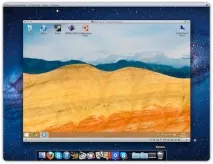
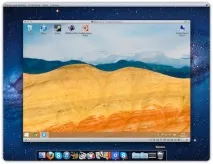
Чому ви перейшли на Mac? У кожного маковода це питання знайдеться своя історія і добірка причин. Найчастіше ми чуємо побитий аргумент про якісні програми, що не існують у версіях для Windows. Смішно, але у мене склалася зворотна ситуація: я не можу повністю і повністю перейти на Mac, тому що на ньому немає мого улюбленого софту.
Про Parallels Desktop знає багато хто, але мені лише недавно вперше довелося випробувати їхню віртуальну машину. І я пошкодував. Про те, що не зробив цього раніше. Сьогодні я радий поділитися своїм досвідом щодо встановлення та використання «віртуалки» Windows 8 на Mac. А ще розповім про цікаві фічі Parallels 8, а також про її переваги (і недоліки) у порівнянні з традиційним Bootcamp.
Дві платформи – добре, але подвійна – краще
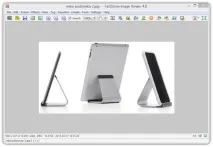
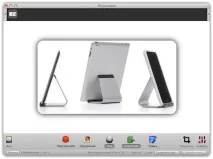
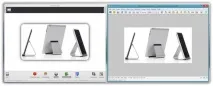
Вирішення ситуації виявилося геніально простим. За допомогою рішення від Parallels можнавбудувати Windows у Mac - з усіма потрібними програмами - і отримати максимум можливостей від обох платформ. Сказано зроблено.
Заряджаємо «Вісімку»
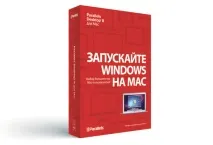
Встановити віртуальну машину на Mac значно простіше, ніж розгорнути розділ для Bootcamp. Для початку нам знадобиться, власне, сама машина. На сайті Parallels пропонується 14-денна, але повнофункціональна версія програми. Від повної вона відрізняється лише нагадуванням про швидке закінчення терміну дії. Завантажуємо її з офіційного сайту або за прямим посиланням: [link].
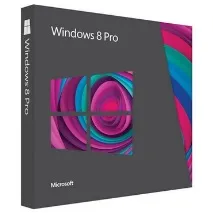
OSX у нас вже є, так що залишається дістати диск або образ Windows 8. До речі, це чудова можливість особисто познайомитися з новою ОС від Microsoft і не пошкодувати про це через геморой з подальшим видаленням та об'єднанням розділіввінчестера (привіт, Дискова утиліта!). Безкоштовну ознайомлювальну версію Windows 8 можна завантажити з офіційного сайту, але пам'ятайте: вона діє 90 днів і не піддається активації. Забирайте халяву тут з реєстрацією, але без SMS: [link].
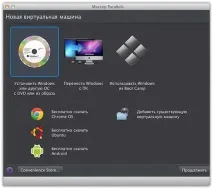
При першому старті Parallels Desktop пропонує завантажити образи ОС Ubuntu, Android та Chrome OS безпосередньо із сервера. Нас напівзаходи не цікавлять, тому вказуємо шлях до образу з Windows або вставляємо відповідний інсталяційний диск.
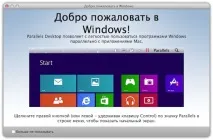
Початкова установка системи проходить буквально в два-три кліки, оскільки більшість системних параметрів визначаються та виставляються автоматично. Якщо ваш Mac працює на SSD, на все про все комп'ютер піде хвилин п'ятнадцять. А потім віртуальна система завантажиться у робочий стіл. Або швидше на новий екран Пуск.
Windows у сусідньому вікні
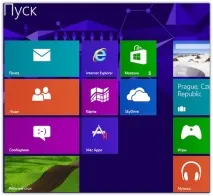
Parallels Desktop працює у двох режимах. Перший - стандартний, коли віртуальна операційна система цілком вміщена в межах окремого вікна або всього екрану. Варіант зручний, коли вам потрібно виконати відразу кілька різних завдань у Windows (наприклад, працювати з файлами) і мати повний доступ до робочого столу та інтерфейсу Провідника.
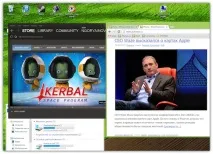
Якщо розгорнути віртуалку на весь екран, ви ризикуєте взагалі забути, що насправді працюєте в OSX. У цьому режимі про неї нагадує хіба що невидима верхня панель приладів. Я сам кілька разів траплявся на цьому: маючи повноцінний Windows у розділі Bootcamp, я перезавантажував віртуальний через панель Пуска, щоб повернутися до OSX. Не допомагало :) До речі, кнопки Пуск у Windows 8 немає - вона куплена за 5 доларів на сайті Start8.
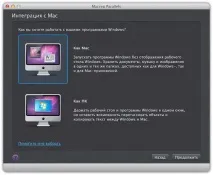
Другий режим Parallels Desktop – це робота з програмами віртуальної системи,не залишаючи середовища OSX. Називається цеCoherence і виглядає приблизно так:
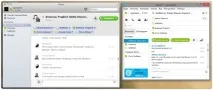
У режимі Coherence будь-яка програма Windows запускається всередині окремого вікна в середовищі Mac. З одного боку – Skype для Mac, а з іншого – Skype для PC. Між цими програмами можна перемикатися абсолютно вільно, без переходу у вікно віртуальної системи, її робочого столу тощо.
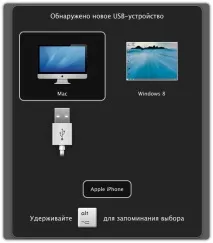
Між системами підтримується повноцінний обмін файлами, так що встромляти флешку не доведеться. До речі, про флешки: при підключенні зовнішніх пристроїв, Parallels Desktop запитує, до чого саме їх варто підключити. Виглядає як фіча, вбудована в OSX. З дизайном тут все у повному порядку.
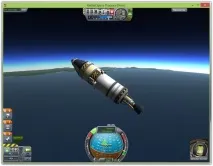
Через Coherence можна запускати невибагливі до ресурсів іграшки для Windows. Steam стає на віртуальну машину без проблем. Але тоді спливають дві проблеми. По-перше, реєстрація повторних натискань клавіш чомусь іноді шкутильгає: переміщаєтеся на «WASD», а персонаж рухається буквально на пару міліметрів. А по-друге, не забувайте: ми сидимо у двох ОС одночасно, тому продуктивність комп'ютера неминуче знизиться. Регулювати її можна у налаштуваннях віртуальної машини.
Налаштування під себе
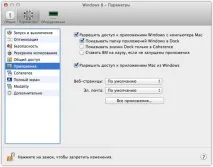
Усі необхідні параметри для запуску віртуальної машини підбираються програмою автоматично. Але багатьом обов'язково захочеться покращити швидкодію другої ОС. Меню налаштувань багато, але найголовніше заховано на першому екрані. Тут можна збільшити обсяг оперативної пам'яті, що виділяється для віртуальної системи; встановити максимальний розмір її «жорсткого диска»; і, нарешті, визначити скільки ядер процесора може бути виділено під роботу з віртуальною машиною.
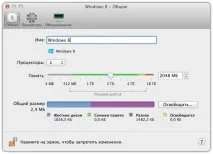
Досвід показує, що за ресурсомісткістю OSX дуже ідуже далеко до Windows 7, не кажучи вже про оптимізовану «вісімку». Вона гідно працюватиме навіть на 1 гігабайті виділеної оперативної пам'яті, а вже при двох літатиме більше самої OSX. Тому власники MacBook, обмежені 2 гігабайтами RAM, все одно зможуть працювати з двома операційними системами одночасно.
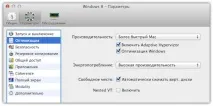
Головне – правильно розставити пріоритети. За замовчуванням програма виставляє пріоритет продуктивності для запущеної віртуальної машини. Якщо від Windows вам потрібна пара-трійка невибагливих програм а-ля Word, є сенс перенаправити ресурси назад на OSX. А загалом, у 90% випадків «гальма» віртуалки виправляються за рахунок коректного розподілу оперативної пам'яті.
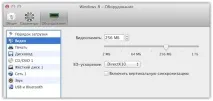
Детальні налаштування для кожного компонента комп'ютера призначені для рідкісних випадків, коли щось у віртуальній системі запрацювало не так. З Windows 8 проблем не було взагалі, але якщо ви збираєтеся навернути якийсь Linux, це меню стане вашим товаришем і другим будинком.
Фішки та нотатки
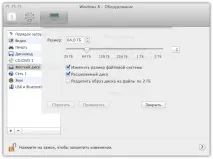
Власники MacBook Air ретельно стежать за вільним місцем на комп'ютері. Тому в меню налаштувань «Десктопа» слід звернути увагу на пункт Жорсткий диск. Справа в тому, що алгоритм віртуальної машини виділяє вільне місце на жорсткому диску із запасом та завчасно. Зроблено це для зручності користувачів. Але одного разу ви помітите, що на SSD місця майже не залишилося. Відключайте «Розширюваний диск», якщо вільне місце на ньому критично для вас.
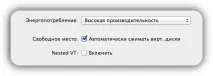
Якщо ви збираєтеся розробляти під Windows Phone, обов'язково увімкніть Nested Virtualization у налаштуваннях віртуальної машини. Це режим, за якого дозволяється запуск гіпервізора Hyper-V, вбудованого в Windows 8Pro. Ця фіча допомагає підняти образ Windows Phone 8 для налагодження і тестування програми всередині нього. Такий режим дуже корисний розробникам, але вимагає серйозних системних ресурсів: мінімум 4 ГБ оперативної пам'яті і процесор з підтримкою SLAT (такий є на всіх нових MAC).
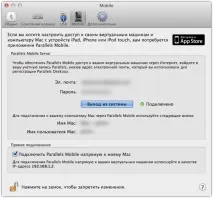
Parallels має паралельний продукт — Parallels Mobile, [iTunes link]. Ця програма для віддаленої роботи з віртуальною машиною через мобільні пристрої - iPhone та iPad. Через нього можна отримати доступ до Мака та гостьової «винди», перебуваючи в будь-якій точці світу.

Проблема у неоднозначності підходу. По-перше, додаток коштує 169 рублів. По-друге, вона не оптимізована під iPhone 5 і, більше того, востаннє оновлювалася влітку минулого року. Та й стабільність з'єднання кульгає. Втім, розробники у своєму Twitter туманно натякають на перспективу якогось глобального поновлення з новими функціями. Зачекаємо.
Bootcamp чи Parallels?
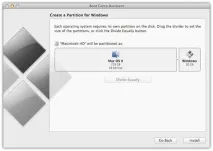
Це вже не дилема, а банальне питання, і він стоїть у несподіваній площині. Спростимо його до іншого: що вам потрібно від другої операційної системи? Якщо це ігри та надресуромні програми — тодіBootcamp залишається пріоритетним варіантом. Але пам'ятайте, що вам доведеться ділити диск на розділи, а також перезавантажуватися туди-сюди для доступу до OSX.
Якщо ж вам потрібні програми та оболонка, а також якщо вам просто цікаво стан справ у таборі Windows — вибирайте Parallels Desktop із закритими очима. Можливість працювати у двох ОС одночасно незрівнянно зручна та ефективна, особливо у режимі Coherence. Переконайтеся у цьому чи у зворотному самі. Завантажуйте Parallels Desktop безкоштовно із пробним періодом у 14 днів. А купити його зараз можна з 15%-ноюзнижкою.
(1.00 з 5, оцінили:1 )