P-CAD для початківців
Міністерство освіти України
український хіміко-технологічний університет
імені Д.І. Менделєєва
Кафедра "Обчислювальна техніка та інформаційні технології"
P-CAD для початківців
Зміст
Пакет P-CADSchematic. 4
Пакет P-CAD РСВ.. 9
Створення компонентів та ведення бібліотек. 14
Кожен молодий інженер в якийсь момент раптом відчуває: "не можна осягнути неосяжне!". Таке відчуття з'являється, коли на книжкових "розвалах" шукаєш книгу P-CAD, а знаходиш відразу кілька, коли вивчаєш багатотомну документацію до програми, обговорюєш проблеми з колегами, а в голові - один сумбур. Здається, що треба прожити сто років, щоб стати фахівцем, готовим пройти весь шлях від задуму до реального втілення його у "залізі". ...Проходить рік-другий, з'являється досвід, і приходить розуміння, що все насправді набагато простіше! Тепер простіше, коли "єдиного слова заради тисячі тон словесної руди" довелося "відповісти" за влучним зауваженням Маяковського. Тут пропонується до уваги лише невелика частина програми Р-САД, а саме найнеобхідніше для виконання розрахункових та курсових завдань
Система Р-CAD 2000 призначена для наскрізного проектування електронних пристроїв та є лідером на ринку таких інструментальних засобів проектування.
Пакет P-CADSchematic
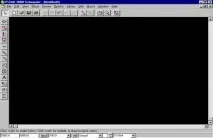
Розташована горизонтально панель містить піктограми системних команд, панель команд розміщення розташована вертикально. Більшість екрана займає робоче вікно, призначене для введення креслень схем.
Рис.1. Робоче вікно.
Розглянемо команди панелі розміщення, що найбільш використовуються. Усі піктограми на цій панелі продубльовані в меню Place.При натисканні на піктограму (PlacePart) з'являється діалогове вікно (рис.2), з якого можна підключити бібліотеку, знайти у ній потрібний компонент і розмістити їх у схемі.
2. Діалогове вікно PlacePart
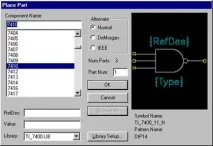
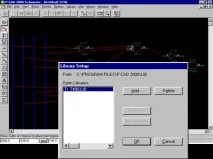
Рис.4 Діалогове вікно LibrarySetup
Для цього натисніть на піктограмі. З'явиться діалогове вікно (рис.2), в якому розміщені компоненти, доступні для розміщення. Насамперед необхідно підключити до нашого проекту бібліотеки, які містять потрібні компоненти. Установка бібліотек відбувається натисканням кнопки LibrarySetup…, після чого з'являється діалогове вікно, показане на рис.4.
Зліва розташований список підключених бібліотек, вгорі місце розташування бібліотеки. Натисніть кнопку Add…, у списку виберемо бібліотеку Ti_7400. lib (швидше за все вона розташована в каталозі ProgramFlles P-CAD 2000 Library). Далі натискаємо OK і повертаємось у попереднє діалогове вікно (рис.2).
Натисніть ОК. Щоб зафіксувати положення елемента на робочому полі проекту, клацніть лівою кнопкою миші. Зверніть увагу, що поруч із його графічним зображенням з'явилося ім'я U1. Перемістіть курсор в інше місце і знову натисніть ліву кнопку. На екрані з'явиться ще один елемент під назвою U2. Таким чином, можна розміщувати скільки завгодно копій, доки ви не натиснете праву кнопку миші або Esc.
Щоб видалити непотрібний нам елемент, потрібно увійти до режиму вибору об'єктів, тобто. клацнути по піктограмі або натиснути клавішу S на клавіатурі. Тепер клацніть лівою кнопкою миші по елементу, за замовчуванням виділений елемент позначається жовтим кольором. Якщо ви хочете перемістити елемент, то, не відпускаючи ліву клавішу миші, посуньте його в потрібне місце. Щоб видалити елемент, натисніть клавішу Del і елемент зникне зекран.
Тепер розмістимо елементи схеми, що залишилися. Знову клацніть піктограму PlacePart і виберіть зі списку наступний компонент. Так діяти доти, доки схема не буде завершена.
Для того, щоб повернути елемент, потрібно його виділити клацанням лівої кнопки миші і натиснути клавішу "R".
Ну от тепер на робочому полі є всі цеглинки для нашої схеми, але щоб отримати закінчену схему, всі елементи потрібно з'єднати провідниками. Для цього потрібно клацнути на піктограмі PlaceWire. Щоб намалювати ланцюг, який кілька разів змінює напрямок, необхідно в точках зламу фіксувати вже намальовану частину провідника клацанням лівої клавіші миші. Щоб закінчити малювання ланцюга, натисніть правою кнопкою миші або Esc. Тепер подивимося, чи не залишилося у нас не приєднаних ланцюгів. "Висячі" ланцюги закінчуються жовтим квадратом. Ну що ж, якщо ми робили правильно, робоче поле проекту має відповідати рис.3.
Тепер настав час зберегти наш проект. Увійдемо до меню Flles\Save. вказуємо папку, куди буде розміщено наш файл і надає йому ім'я, наприклад urok. sch.
Як уже говорилося на початку цього уроку, P-CAD 2000 – система наскрізного проектування. І тому робота з цією програмою не закінчується створенням принципової схеми.
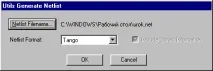
Для того, щоб передати дані про проектований виріб на друковану плату, необхідно з наявного у нас файлу принципової електричної схеми створити список з'єднань. Зайдемо в меню Utils та запустимо команду GenerateNetlist. (Рис.5). Натиснувши кнопку NetllstFilename. ми зможемо вказати розташування та ім'я файлу списку з'єднань. У списку вибираємо формат списку з'єднань, у нашому випадку це буде Tango. При натисканні на кнопку OK запуститься утиліта створення списку.
Тепер необхідно створити архівну бібліотеку, в якій містяться всі компоненти, що використовуються в нашому проекті. Виберемо команду ArchiveLibrary в меню Library. Вказуємо розташування та ім'я бібліотеки: urok1. lib. Тепер ми маємо все для створення файлу друкованої плати.
Пакет P-CAD РСВ
Насамперед, ми повинні підключити бібліотеку, яка містить необхідну інформацію про компоненти проекту. Робиться це так: у меню Бібліотека вибираємо команду Настройка, з'являється вже знайоме нам діалогове вікно (рис.4). Додаємо створену нами бібліотеку проекту-urok. lib. Після підключення бібліотеки можемо розпочати завантаження файлу з'єднань. У меню Утиліти запускаємо команду Завантажити список із мережі, з'являється діалогове вікно (Мал.6).