PCI Wi-Fi адаптер TP-Link TL-WN851ND підключення, драйвера, налаштування
Ну ось дістався я Wi-Fi адаптерів, які підключаються в PCI слот. Встановивши такий PCI Wi-Fi адаптер у свій стаціонарний комп'ютер (системний блок), він зможе підключатися до Wi-Fi мереж як ноутбуки, мобільні пристрої і т. д. Це відмінний спосіб позбавиться дротів, які нерідко доводиться прокладати до ПК після встановлення роутера. Про вибір Wi-Fi адаптера для ПК писав у статті: як вибрати Wi-Fi адаптер для ПК (стаціонарного комп'ютера). Там я розповідав, які бувають адаптери, на що звернути увагу при виборі, який краще вибрати і т.д.
Хоча я і за адаптери, які підключаються USB, на ринку є багато хороших адаптерів з PCI інтерфейсом. Один із таких адаптерів – TP-Link TL-WN851ND. Перевірена часом модель, не нова, але популярна і не дорога. У цій статті я покажу, як підключити PCI Wi-Fi адаптер TL-WN851ND до комп'ютера, встановити драйвера на нього, налаштувати і підключити свій ПК до Wi-Fi мережі. До речі, за допомогою такого адаптера можна також роздавати Wi-Fi з комп'ютера.
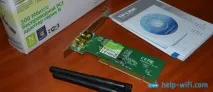
Так як адаптер TL-WN851ND не новий, і на офіційному сайті є драйвера тільки для Windows XP, Vista і Windows 7, то судячи з відгуків, у деяких користувачів виникають проблеми з драйверами для Windows 10. Я якраз встановлюватиму його в комп'ютер з Windows 10, тож розберемося. Думаю, що все без проблем працюватиме.
У будь-якому випадку, нам спочатку потрібно встановити Wi-Fi адаптер у PCI слот комп'ютера. Із цього й почнемо.
Як підключити адаптер PCI Wi-Fi TL-WN851ND?
Вимкніть комп'ютер. Вимкніть кабель живлення, або блок живлення кнопкою готелю (якщо вона є) . Зніміть бічну кришку із системного блоку.
Далі потрібно акуратно вставити адаптер TP-Link TL-WN851ND в PCI слот. Якщо на задній стінці біля слота стоїть металева планка (в корпусі системного блоку), то її потрібно прибрати. Зазвичай досить просто натиснути на неї. Адаптер вставляємо до порту до упору. Лише обережно, без зусиль.
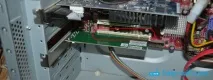
Далі адаптер бажано прикрутити до корпусу. Болтик для кріплення в комплекті я не знайшов (може тому, що адаптер у мене не новий). Але я його просто викрутив в іншому місці та прикрутив TL-WN851ND. Але так краще не робити 🙂

Далі прикручуємо Wi-Fi антени із зовнішнього боку системного блоку. Антени затискаємо від руки, але не сильно.

Все, встановлення завершено. Можна закривати системний блок, підключати живлення та вмикати його.
Встановлення драйвера Wi-Fi адаптера TP-Link TL-WN851ND
Якщо у вас Windows XP, Vista, Windows 7 або Windows 8, то швидше за все в будь-якому випадку доведеться вручну встановити драйвер на адаптер TL-WN851ND. Зробити це не складно, тому що драйвер є на диску, що йде в комплекті з адаптером, або його можна без проблем завантажити з сайту TP-Link за посиланням: http://www.tp-link.ua/ua/download/TL -WN851ND.html#Driver
Просто відкрийте завантажений архів, запустіть файл Setup.exe і дотримуйтесь інструкцій. Нагадаю: утиліту можнане встановлювати, тільки драйвер.
З диска також можна встановити утиліту для керування Wi-Fi адаптером: підключення до мереж, роздача Wi-Fi і т. д. Але ця утиліта не дуже потрібна. Краще її не встановлювати. Лише драйвер. Після встановлення драйвера та перезавантаження комп'ютера, він повинен побачити доступні для підключення Wi-Fi мережі (якщо вони є в радіусі). Просто натисніть піктограму підключення на панелі сповіщень. Він має бути з жовтоюзірочкою (у Windows 10 вона біла).
Драйвер для Windows 10
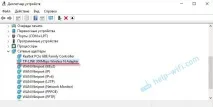
У моєму випадку все запрацювало взагалі без встановлення драйверів. Windows 10 сама підібрала драйвер для TL-WN851ND і все добре працює. Ось так виглядає адаптер "TP-Link 300Mbps Wireless N Adapter" у диспетчері пристроїв:
Відразу раджу заборонити вимкнення живлення для Wi-Fi адаптера. Щоб не пропадав Wi-Fi.
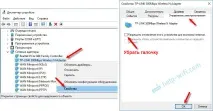
Просто натисніть правою кнопкою миші на "TP-Link 300Mbps Wireless N Adapter" та виберіть властивості. Перейдіть на вкладку "Керування живленням" і забороніть вимкнення енергії для адаптера.
Якщо TP-Link TL-WN851ND не працює у Widnows 10
Завантажте драйвер із офіційного сайту, який для WinXP/Vista/7 за посиланням вище. Вийміть вміст з архіву, натисніть правою кнопкою миші на Setup.exe і виберіть пункт Властивості. На вкладці "Сумісність" увімкніть режим сумісності з Windows 7.
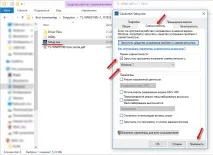
Застосуйте установки та запустіть інсталяцію. Сам не перевіряв, але може допомогти.
Якщо комп'ютер не бачить PCI адаптер, або Wi-Fi мережі
Цілком можливо, що після підключення адаптера до ПК він його просто не побачить. Або адаптер у диспетчері пристроїв буде відображатися, але комп'ютер не бачитиме Wi-Fi мережі і відповідно підключаться до них. Давайте розглянемо обидва випадки:
- Якщо ПК взагалі не бачить підключений PCI адаптер навіть після встановлення драйвера, і в диспетчері пристроїв немає навіть невідомого пристрою, то спочатку вимкніть комп'ютер, вийміть адаптер і підключіть заново. Якщо не допомогло, потрібно перевірити адаптер на іншому комп'ютері. Підключити до PCI слот інший пристрій, підключити до іншого PCI слот (якщо їх кілька) . Простіше кажучи, слід знайти причину.
- Якщо ж адаптервизначається, відображається в диспетчері пристроїв, але комп'ютер не бачить Wi-Fi, то перевірте, чи добре ви прикрутили антени до адаптера. Також перевірте, чи на вашому комп'ютері увімкнено службу WLAN.