7 класнихналаштувань KDE, які змінять ваше життя
Робочий стіл KDE Plasma пропонує просто безліч налаштувань зовнішнього вигляду оболонки. Все для того, щоб вам було зручно працювати. Ось вам сім на оцінку.
Робочий стіл Plasma для KDE хороший тим, що він простий у застосуванні і підійде практично будь-якому користувачеві. При цьому в ньому є всі кнопочки і перемикачі, корисні для досвідченого користувача. У цій статті перерахувати всі можливості настроюваного середовища робочого столу практично неможливо, але наступні сім налаштувань можуть на краще змінити ваш досвід спілкування з Plasma.
Вони базуються на KDE 5. Більшість з них підходить і для KDE 4, хоча в деяких випадках потрібні додаткові пакети або параметри налаштувань.
1.Повноекранний модуль запуску додатків
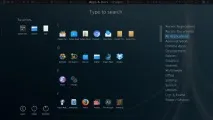
Коли в тебе розв'язані руки, ти здатний зробити все, що завгодно, навіть GNOME.GNOME3 у свій час представив дивовижну ідею повноекранного модуля запуску додатків, який поєднував повний список додатків з розділом "улюблені" у вигляді панелі швидкого запуску, а також давав доступ до динамічного списку віртуальних робочих столів. Це ідею запозичила Mac OS X для свого Launchpad і зараз її можна реалізувати за допомогою робочого столу Plasma для KDE.
Щоб створити повноекранний модуль запуску на плазмі, додайте віджет Application Dashboard на Kicker (панель KDE) або робочий стіл. З його додаванням ви отримаєте кнопку для входу до програми. На KDE 4.X інсталюйте пакет Homerun. Він ставить файл /usr/bin , який дозволяє запускати подібний інтерфейс.
2.Розбираємося зі шрифтами
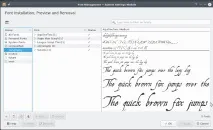
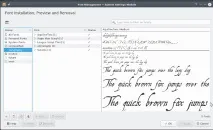
Для всіх схильних до мистецтва (або просто фанатиків шрифтів) KDE може запропонувати чудовий менеджер шрифтів. Йдеться про Font Management.
3.Запуск та зупинкаавтозапуску
Мене часто запитують, як щось запускати (або зупиняти запуск) відразу після того, як введеш логін. Для великих, важливих сервісів типу CUPS або Apache - це просте завдання, але для менших сервісів, орієнтованих на користувача, складність відповіді може варіюватися від десктопа до десктопу.У Plasma все досить інтуїтивно і при цьому гнучко.
Він корисний як для запуску сервісів, так і для зупинки від автозапуску. Якийсь час я використовував файлообмінник щодня, тому я виставив його автозапуск для зручності. Хоча після завершення проекту я став використовувати його набагато рідше, видаляти мені його не було до чого, так що я просто скасував автозапуск.
4.Виставлення правил вікон
Ви коли-небудь залучали себе в завдання, що повторюється, в результаті якого розумієш, що принаймні половина кроків включала в себе постійне переміщення і налаштування вікон, що вискакують? Я помічаю це, коли пишу статтю або опрацьовую документацію, в якій має бути кілька скріншотів, або навіть коли складаю на Qtractor, де часто губляться мікшер і вікно синтезатора.
І хоча можна швидко виправити ситуацію вибором опції Keep above others (бути завжди поверх) у меню правої кнопки миші, цей варіант працює лише до моменту закриття вікна.Панель управління KDE Window Management (керування вікнами) дозволить жорстко закодувати правила для вікон, які підпадають під низку умов.
Для створення правила відкрийте System Settings (налаштування системи) та натисніть на іконку Window Management (керування вікнами). Виберіть розділ Window Rules (правила вікна) зліва. Створіть правило.
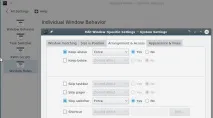
Ви можете розташувати правило поза рядком у заголовку вікна, його класі, імені хоста, або іншихчастинах. Найпростіший спосіб сфокусуватися на вікні – це використовувати кнопку Detect Window Properties (визначити параметри вікна).Можна наказати де з'явиться вікно, розмір при появі, поведінка, і багато чого іншого. Я ставлю кілька правил для вікон додатків, до яких у мене особливі вимоги. З урахуванням того, як я працюю, все це мені дуже допомагає.
5.Перерозподіліть свої клавіші
У Plasma ви можете налаштовувати не лише робочий стіл.Навіть з клавіатурою можна зробити все, що завгодно, і це вражає.
Налаштування клавіатури знаходяться на панелі Input Devices (пристрої введення) у System Settings (налаштування системи). У вкладці Advanced (додатково) розділу Keyboard (клавіатура) можна виконувати будь-які налаштування, у тому числі пару тих, яких я віддаю.
Клавіша Caps Lock була корисною на друкарській машинці, але зараз вона стала зовсім застарілою. У тих рідкісних випадках, коли мені необхідно писати великими літерами, я користуюся макросом Alt-Shift-u або правилом таблиці стилів в Emacs, або просто тримаю клавішу Shift. Більшість хромбуків не просто так замінили Caps Lock на клавішу Search.
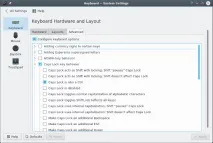
Якщо ви також не бачите сенсу в цій клавіші, KDE дозволить вам налаштувати її.
На додаток до Caps Lock, я зазвичай знаходжу ще якусь клавішу, яку я ніколи не використовую. Іноді це клавіша Menu, іноді це додатковий Alt чи Ctrl у правій частині клавіатури, додатковий Forward Delete чи зайвий Enter. У KDE можна поставити зайву клавішу те, що називається клавішею Compose. Compose – це префіксна клавіша. Разом з нею затискаються ще якісь послідовності клавіш для того, щоб отримати якийсь символ. Наприклад, якщо затиснутиCompose, а потімe, а потім', тов результаті вийде символ?. Якщо затиснутиCompose, а потім1 за якою піде2, то вийде символ½.
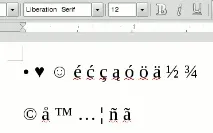
Є дуже багато прихованих символів. Їх не так вже й складно вивчити, але особливо запам'ятовуються ті, що постійно використовуєш. Отримати список усіх можливих комбінацій можна тут: /usr/share/X11/locale/en_US.UTF-8/Compose
6.Створіть подобу QT
Швидше за все, за вас вже налаштував дистрибутив, але часто зустрічається проблема (особливо у тих, хто любить поекспериментувати зі своєю системою), пов'язана з несхожістю GNOME додатків на своїх KDE побратимів. Більшість дистрибутивів піклуються про це заздалегідь, але все може піти в розбій, якщо ви випадково видалити пакет або конфігурації файлу, що відповідають за налаштування теми.
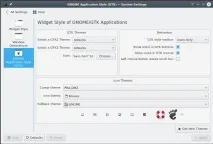
На робочому столі Plasma KDE може приймати програми GTK, так що все буде виглядати як з однієї бібліотеки або на одному движку. У System Settings (налаштування системи) на панелі Application Style (стиль додатків) ви можете виставити тему, яку будуть використовувати GTK додатки, а також шрифт, запасну тему та вид курсору.Це не те щоб класно, але уявіть: ви випадково видалили налаштування теми, але так як у вас була страховка, на голі віджети GTK дивитися не доведеться.
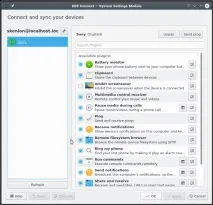
У ньому навіть є мультимедійне керування, тому, коли ви відповідаєте на дзвінок, Amarok або VLC ставить музику на паузу, що програється в даний момент. Як тільки ви повісите слухавку, музика продовжить програватися.
Є безліч дрібних можливостей і це йде на користь. Одна з тих додатків, яка не робить того, що можна вважати за необхідне, але робить стільки по дрібниці, що життя абсолютно точно стає простіше.