Перегляд Mac OS X
Нехай знімки будуть все кращими!
Перегляд у Mac OS X – пакетна обробка
> Головна :: Обробка :: Перегляд у Mac OS X — пакетна обробка
Минулого разу ви дізналися, як можна з його допомогою виконати базову корекцію - підправити яскравість, контрастність, колірний баланс; скадрувати знімок і навіть спробувати зробити найпростіший фотомонтаж.
Ні! Тут нам знову допоможе Перегляд (і знову всупереч своїй оманливій назві). Діємо так:
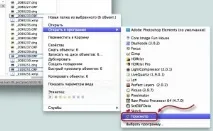
- вибрати всі файли у папці (Cmd+A);
- вибрати файли, що йдуть поспіль, клацнувши на першому і останньому при натиснутій клавіші Shift;
- вибрати будь-які файли, клацнувши на них при натиснутій клавіші Command.
Потім відкриваємо їх за допомогою програми Перегляд.
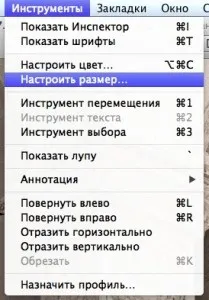
Зазначаємо потрібні знімки (або все - якщо відбір був зроблений на минулому етапі) і вибираємо команду
Інструменти > Налаштувати розмір.
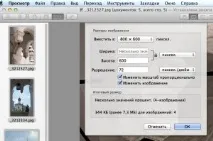
Після натискання на «ОК» фотографії будуть зменшені. (Звичайно, якщо знімків багато, доведеться почекати закінчення процесу)
Файл > Експортувати вибрані файли
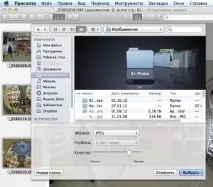
Насправді весь процесперетворення набагато простіше, ніж його опис 😉
Однак, якщо подібною обробкою ви займаєтеся часто, її можна спростити (і практично повністю автоматизувати). Для цього в Mac OS X є ще один, не дуже відомий, але надзвичайно простий і потужний засіб. Однак про це йдеться у наступних нотатках. Як кажуть ведучі телепрограм, «Залишайтеся з нами!»
Вас може ще зацікавити:
Вік живи - століття вчись =) Розчарувавшись в ACDSee для Mac через її задумливість, став користуватися вбудованими засобами, але про пакетну зміну дозволу без допомоги сторонніх рішень не знав.
На 10.6.8 не працює. Команди «Файл > Експортувати вибрані файли просто немає. А за інших варіантів зберігається з потрібними параметрами стиснення лише одне зображення, незважаючи на те, що вибрано всі.
Перевірено на тих версіях Перегляду, що входять до 10.7 та 10.8 (скриншоти — з 10.7). У старіших версіях функціонал більш обмежений.
Як цей процес автоматизувати? Дайте відповідь будь ласка! Мій email: [email protected]
Щоб кидати файли на іконку та отримувати папку з перетвореними? Скористайтеся Automator'ом. Докладніше, можливо, напишу найближчим часом.
Супер, дякую велике.
Чим я тільки не користувався і всього були якісь незручні примочки.
А виявляється, є просте апаратне рішення.
Фахівцеві фотографу або початківцю, який прагне осягнути ази створення дивовижних фотографій, завжди знадобляться і всілякі аксесуари для роботи, і всілякі фотопредмети, які дозволяють покращити весь процес фотографій. Головне, коли є і якісні об'єктиви, і штативи, а також фотопринтери, на яких швидко та просто можна надрукувати багато фоторобіт.
Сайт також надає багато цікавої інформації, яка особливо буде важливою для фотографів-початківців. Найрізноманітніші аспекти: історія відкриття фотографії, як навчитися фотографувати, секрети, якими діляться досвідчені майстри – все це є на нашому веб-сайті.
Добрий день всім! Прошу пояснити, чому при передачі фото з фотоапарата на Mac JPEG-фали сильно стискаються? Наприклад, з Canon D7 при максимально можливому розмірі 18МВ файл виявляється трохи більше 8МВ. Що з цим робити? Десь відбувається "оптимізація"?
2. Ви впевнені, що файли на карті справді мали розмір 18 мегабайт? Вставте карту в кард-рідер, перегляньте розмір файлу, потім скопіюйте файл на Мак - і знову перегляньте його розмір.
Я не користуюсь програмою Фото, тож не цікавився, що і як вона там оптимізує. У macOS давно є простенька програма - Захоплення зображень (Image Capture).
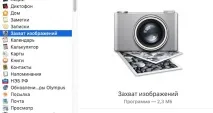
Її функція просто взяти файли з підключеної камери (або вставленої картки) і скопіювати в задану папку. Ось вона точно нічого не оптимізує.
Можна (прямо в ній) вказати, щоб при підключенні камери та/або вставці картки автоматично відкривалася саме вона.
А Фото – явний прорахунок Apple, на мій погляд. Спробувавши зробити один додаток на заміну двох (відверто аматорського iPhoto та професійного Aperture), у результаті отримали програму ні для кого.