Переклад тексту іншою мовою - Служба підтримки Office

В даний час функція перекладу доступна в Word, Excel, OneNote і PowerPoint. Ви можете отримати надбудову перекладача Outlook у магазині Office. Щоб отримати додаткові відомості, див. перекладач для Outlook.
- Яку версію ви використовуєте?
- Office 365 або 2019
- Office 2007-2016
Переклад слів та фраз у Word, Excel та PowerPoint
У документі, в електронній таблиці або презентації виділіть комірку або текст, який потрібно перекласти.
На вкладці Рецензування натисніть кнопку Переклад.
Виберіть мову, на яку потрібно перекласти текст.
Перейдіть на вкладку Вставка. Текст, який ви виділили у першій дії, буде замінено перекладеним текстом.
Примітка: В Excel немає кнопки "вставити", тому вам потрібно буде скопіювати або вставити текст, виділений у Step1.
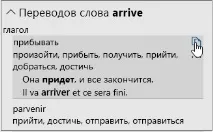
Можливо, ви побачите список кількох перекладів. Розгорніть перекладений елемент, щоб показати приклад використання обома мовами. Виберіть потрібний варіант та натисніть кнопку Копіювати.
Доступно в:
Ця функція доступна для передплатників Office 365 , які використовують версії 1710 або пізнішої. або у версії 1803 або новішої версії PowerPoint або Excel. Крім того, ви повинні бути підключені до Інтернету та мати інтелектуальні служби Office для використання перекладача.
Користувачі з Office 2016, але без підписки, матимуть ті ж функції перекладу, які доступні в Office 2013 та попередніх версіях.
Передплатники отримують нові функції та покращення щомісяця. Натисніть, щоб спробувати або придбати передплату.
Не знаєте, яку версію Office ви використовуєте? Як дізнатися, яка версія Office?
Переклад всього файлу в Word, Excel або PowerPoint
На вкладці Рецензування у групі Переклад натисніть кнопку Перекласти документ.
Виберіть мову, на яку потрібно перекласти текст.
Натисніть Переклад. Копія перекладеного документа відкриється в окремому вікні.
Щоб закрити Перекладач, натисніть кнопку ОК у вікні.
Доступно в
Ця функція доступна для передплатників Office 365 , які використовують версії 1710 або пізнішої версії Word. Крім того, ви повинні бути підключені до Інтернету та мати інтелектуальні служби Office для використання перекладача.
Користувачі з Office 2016, але без підписки, матимуть ті ж функції перекладу, які доступні в Office 2013 та попередніх версіях.
Передплатники отримують нові функції та покращення щомісяця. Натисніть, щоб спробувати або придбати передплату.
Не знаєте, яку версію Office ви використовуєте? Як дізнатися, яка версія Office?
Переклад слів та фраз у OneNote для Windows 10
У нотатках виділіть текст, який потрібно перекласти.
Натисніть кнопку Переглянути _гт_ переклад _гт_.
Виберіть мову, на яку потрібно перекласти текст.
Перейдіть на вкладку Вставка. Текст, який ви виділили у першій дії, буде замінено перекладеним текстом.
Переклад усієї сторінки в OneNote для Windows 10
Виберіть Перегляд сторінки _гт_ переклад _гт_.
Виберіть мову, на яку потрібно перекласти текст.
Натисніть кнопку перекладу. Перекладена сторінка буде додана у вигляді вкладеної сторінки існуючої сторінки.
Щоб закрити Перекладач, натисніть кнопку ОК у вікні.
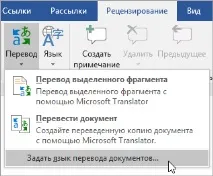
Якщо пізніше вам знадобиться змінити мову в розкривному списку або перекласти документ на кілька мов, виВи можете зробити це, вибравши в меню Переклад пункт Задати мову перекладу документів.
Доступні засоби перекладу залежать від програми Office, що використовується:
Переклад документів/елементів: Word, Outlook
Переклад виділеного тексту Word, Outlook, OneNote, PowerPoint, Publisher, Excel, Visio.
Міні-перекладач: Word, Outlook, PowerPoint, OneNote
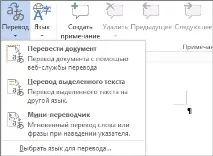
Ви можете перекласти весь документ Word або повідомлення Outlook за допомогою машинного перекладу та вивести результат у веб-браузері. У такому перекладі вміст файлу надсилається через Інтернет постачальнику послуг.
Примітка: Машинний переклад є зручним, якщо потрібно передати основний зміст тексту і переконатися, що це саме той текст, який необхідний. Однак якщо файл містить важливі або цінні відомості, рекомендується використовувати переклад, виконаний людиною, оскільки машинний переклад не завжди добре передає зміст і стиль тексту.
Вибір мови для перекладу
На вкладці Рецензування в групі Мова клацніть Переклад > Вибрати мову для перекладу.
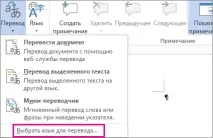
У розділі Вибір мов для перекладу документа виберіть мови зі списку Перекласти з та Перекласти на, а потім натисніть кнопку ОК.
Переклад документа або повідомлення
На вкладці Рецензування у групі Мова натисніть кнопку Переклад.
Натисніть кнопку Перекласти документ (в Outlook — Перекласти елемент). При цьому відображаються вибрані мови: вихідна та мова перекладу.
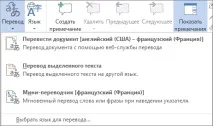
Відкриється вкладка браузера з файлом вихідною мовою та мовою перекладу.
Переклад фрази, речення або абзацу на різні мови можна виконувати в розділі Довідкові матеріали у таких програмах Microsoft Office: Excel, OneNote, Outlook, PowerPoint, Publisher, Visio та Word.
Примітка: У PowerPoint можна перекласти лише один напис на слайді.
На вкладці Рецензування в групі Мова натисніть кнопку Переклад і виберіть команду Перекласти виділений текст, щоб відкрити Довідкові матеріали.
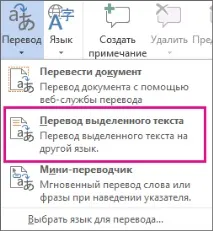
Примітка: У Word можна клацнути правою кнопкою миші будь-де документ і вибрати команду Переклад.
У розділі Довідкові матеріали у списку Усі довідники виберіть пункт Переклад.
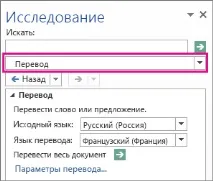
Виконайте одну з таких дій, щоб перекласти слово або фразу:
Виділіть слова, натисніть клавішу ALT і, утримуючи її, клацніть виділений фрагмент. Результат перекладу з'явиться в області Переклад у розділі Довідкові матеріали.
Введіть слово або фразу в полі Шукати та натисніть клавішу ENTER.
Якщо служба перекладу використовується вперше, натисніть кнопку ОК, щоб встановити двомовні словники, та увімкніть службу перекладу в області Довідкові матеріали.
Щоб змінити мову, з якої або на яку буде виконано переклад, виберіть її в області Переклад у розділі Довідкові матеріали. Наприклад, щоб перекласти текст з англійської на французьку, виберіть варіант англійська у списку Вихідна та французька у списку Мова перекладу.
Щоб вказати ресурси для перекладу, натисніть кнопку Параметри перекладу та виберіть потрібні параметри.
У Word, Outlook, PowerPoint і OneNote при наведенні вказівника миші на слово в міні-перекладач відображається його переклад. Крім того, перекладений текст можна скопіювати в буфер обміну і вставити його в інший документ або прослухати.
На вкладці Рецензування у групі Мова натисніть кнопку Переклад та виберіть Міні-перекладач.
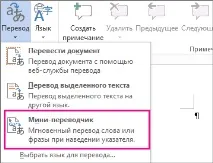
Примітка: Міні-перекладач з'явиться принаведенні покажчика на слова. Щоб вимкнути його, повторіть дію 1.
Щоб перевести текст прямо у браузері, можна скористатися перекладачем Bing. Ця служба, заснована на технології Microsoft Translator, безкоштовно виконує переклади більш ніж 50 мовами. Щоб отримати додаткові відомості, див. Переклад тексту за допомогою Перекладача.
Ця функція доступна лише в тому випадку, якщо у вас є Передплата Office 365 або Office 2019 для Mac, а лише для Word, Excel і PowerPoint. Щоб отримати додаткові відомості для перекладача Outlook, див. Перекладач Outlook.
Переклад всього документа
На вкладці Рецензування у групі Переклад натисніть кнопку Перекласти документ.
Виберіть мову, на яку потрібно перекласти текст.
Натисніть Переклад. Копія перекладеного документа відкриється в окремому вікні.
Доступно в
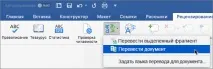
Переклад виділеного тексту
Виділіть у документі текст, який хочете перекласти.
На вкладці Рецензування у групі Переклад натисніть кнопку Переклад виділеного тексту.
Виберіть мову, на яку потрібно перекласти текст.
Перейдіть на вкладку Вставка. Текст, який ви виділили у першій дії, буде замінено перекладеним текстом.
Доступно в:
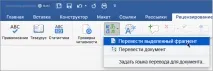
Переклад всього документа
На вкладці Рецензування у групі Переклад натисніть кнопку Перекласти документ.
Виберіть мову, на яку потрібно перекласти текст.
Натисніть Переклад. Копія перекладеного документа відкриється в окремому вікні.
Доступно в
Переклад виділеного тексту
Виділіть у документі текст, який хочете перекласти.
На вкладці Рецензування у групі Переклад натисніть кнопку Переклад виділеного тексту.
Виберіть мову наякий потрібно перекласти текст.
Перейдіть на вкладку Вставка. Текст, який ви виділили у першій дії, буде замінено перекладеним текстом.
Доступно в