Переміщення файлу даних Outlook
Де знаходиться автономний файл даних Outlook (OST)?
Файл автономного файлу даних Outlook (OST) можна знайти у вашому обліковому записі Outlook.
Важливо: Не використовуйте ці вказівки, щоб перемістити автономний файл даних Outlook (OST) на інший комп'ютер. Коли ви додаєте обліковий запис Exchange на Outlook на іншому комп'ютері, а потім працюєте в автономному режимі або використовуєте режим кешування Exchange, автономний файл даних Outlook (OST) створюється автоматично, а дані Outlook завантажуються.
Відкрийте Outlook і на вкладці Файл виберіть Настройка облікових записів > Налаштування облікових записів > Файли даних.
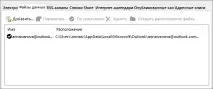
Прийняти розташування автономного файлу даних Outlook (OST), вказане в стовпці розташування для облікового запису Exchange.
Змінити розташування, наприклад, вибрати іншу папку для збереження файлу автономний файл даних Outlook (OST).
При виборі нового розташування автоматично створюється новий файл автономного файлу даних Outlook (OST). Хоча це не потрібно, ви можете вручну перемістити існуючий файл у нову папку, щоб не витрачати час на завантаження при повторному створенні файлу.
Крім того, автономний файл даних Outlook (OST) використовується для з'єднувача Outlook. Ці файли неможливо перемістити.
Переміщення або створення автономного файлу даних Outlook (OST)
Тепер, коли ви дізналися повний шлях до автономного файлу даних Outlook (OST), ви можете перемістити його або створити новий файл.
У діалоговому вікні Настройка облікових записів відкрийте вкладку Файли даних.
Виберіть обліковий запис Exchange та натисніть кнопку Параметри.
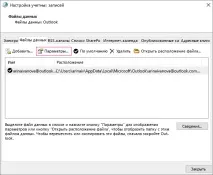
На вкладці Додатково зніміть прапорець Використовувати режим кешування Exchange, а потім натисніть кнопку ОК.
УУ вікні запиту натисніть кнопку ОК, а потім виберіть Установки.
На вкладці Додатково натисніть кнопку Налаштування файлу даних Outlook та виберіть Не використовувати > Так.
Примітка: Якщо кнопка Не використовувати недоступна, поверніться до кроку 3 і зніміть прапорець Використовувати режим кешування Exchange.
Виберіть Налаштування файлу даних Outlook, а потім виконайте одну з таких дій:
Я хочу створити файл (за замовчуванням) Натисніть кнопку Огляд, виберіть папку, в яку потрібно зберегти автономний файл даних Outlook (OST), і натисніть кнопку Відкрити.
Я хочу перемістити старий файл Натисніть кнопку Огляд, виберіть автономний файл даних Outlook (OST), який ви перемістили до нової папки, і натисніть кнопку Відкрити.
Натисніть кнопку ОК.
На вкладці Додатково встановіть прапорець Використовувати режим кешування Exchange, натисніть кнопку ОК, а потім натисніть кнопку ОК, коли вам запропонують перезавантажити Outlook.
Закрийте діалогові вікна Настройка облікових записів та Настройка почты.
У діалоговому вікні Пошта натисніть кнопку ОК.
Примітка: Під час створення автономного файлу даних Outlook (OST) старий файл не видаляється. Ви можете видалити його.
додаткові відомості
Переміщення файлів даних Outlook 2007
Якщо ви недавно придбали новий комп'ютер або вирішили перевстановити все програмне забезпечення на новий або відформатований жорсткий диск, потрібно повторно інсталювати Outlook 2007. У цій статті пояснюється, як відобразити старі повідомлення електронної пошти після повторної інсталяції програми.
Важливо: Не використовуйте ці вказівки, щоб перемістити автономний файл даних Outlook (OST) з одного комп'ютера на інший. Ці інструкції призначені лише для файлів особистих папок.(PST). Додаткові відомості про два типи файлів див. у статті Робота з файлами даних Outlook. Питання копіювання інших даних конфігурації, наприклад правил, груп надсилання та отримання, параметрів облікового запису та варіантів автозаповнення, у цій статті не розглядаються.
Де зберігаються повідомлення електронної пошти?
Де зберігаються повідомлення електронної пошти? Чи зберігаються у файлі даних Outlook повідомлення, які зберігаються на поштовому сервері або локально на комп'ютері? Відповідь залежить від типу вашого облікового запису електронної пошти та настроювання облікового запису в Outlook. Місце зберігання нових повідомлень визначається як місце доставки за промовчанням.
Обліковий запис Microsoft Exchange
При використанні облікового запису Exchange повідомлення, елементи календаря, контакти та інші елементи зазвичай доставляються до поштової скриньки на сервері Exchange і зберігаються в ньому. Після інсталяції Outlook на новому комп'ютері та налаштування облікового запису Exchange всі дані користувача, що зберігаються на сервері Exchange, знову стають доступними. Відомості, наведені далі в цій статті, стосуються лише користувачів, які створили архів або локальні файли даних або вибрали доставку повідомлень Exchange у локальний файл даних.
Облікові записи Exchange також дозволяють працювати в автономному режимі або використовувати кешування Exchange. Якщо ви використовуєте будь-яку з цих функцій, локальні копії елементів зберігаються на комп'ютері у автономному файлі папок (OST). OST-файл синхронізується з елементами, які періодично працюють на сервері Exchange. Оскільки дані залишаються на сервері Exchange, ви можете повторно створити цей файл OST на новому комп'ютері, не закриваючи його резервну копію.
Як визначити, чи ввімкнено режимкешування Exchange
виберіть у меню Сервіс команду Облікові записи електронної пошти;
Перейдіть до облікового запису Exchange та натисніть кнопку Редагувати.
Якщо в Microsoft Exchange Server встановлено прапорець Використовувати режим кешування Exchange, режим кешування Exchange увімкнено.
В якості альтернативи можна перемістити або архівувати свої елементи облікового запису Exchange файл особистих папок (PST). Крім того, ви можете налаштувати в Outlook доставку нових елементів у файл PST замість зберігання на сервері. Слід створювати резервні копії цих PST-файлів та за необхідності підключати їх до нової встановленої копії Outlook.
Як визначити, чи використовується за замовчуванням для доставки PST-файл
У меню Сервіс виберіть команду Облікові записи електронної пошти.
Облікові записи POP3, IMAP та HTTP
Якщо ви використовуєте обліковий запис POP3 (це один з найпоширеніших видів особистих облікових записів), повідомлення електронної пошти завантажуються з POP3-сервера постачальника послуг Інтернету на ваш комп'ютер і зберігаються локально у файлі особистих папок з ім'ям Outlook.pst. Outlook.pst — ім'я файлу даних, яке використовується за замовчуванням. Цей файл зберігається в папці :\Documents and Settings\ \Local Settings\Application Data\Microsoft\Outlook.
Під час використання облікових записів IMAP та HTTP повідомлення електронної пошти зберігаються на сервері, як під час роботи з обліковим записом Exchange. Як і для інших видів облікових записів Outlook, елементи можна заархівувати або перемістити з сервера до локального файлу PST. Якщо ви зробили це, необхідно створити резервну копію PST-файлу і підключити її до нової встановленої копії Outlook. Якщо всі елементи зберігаються на сервері, після налаштування облікового запису IMAP або HTTP за допомогоюМайстер облікових записів електронної пошти всі дані з поштового сервера знову будуть доступні в Outlook.
Переміщення файлу даних Outlook з одного комп'ютера на інший
Ви встановили Outlook на новий комп'ютер або новий жорсткий диск і готові приступити до використання своїх старих даних.
За допомогою провідника скопіюйте кожен PST-файл особистих папок з розташування резервної копії (з мережного диска або знімного носія, наприклад компакт-диска, DVD-диска або переносного жорсткого диска) в папку :\Documents and Settings\ \Local Settings\Application Data\ Microsoft\Outlook.
Файли даних можна помістити в будь-яку папку, однак саме це розташування використовується в програмі Outlook за промовчанням при створенні файлів PST.
При першому запуску Outlook вам буде потрібно запитати інформацію про обліковий запис електронної пошти. Залежно від типу облікового запису Outlook, що використовується, може створити новий файл даних, відомий в Outlook, як файл особистих папок (PST). Це зручно, якщо ви є новим користувачем, але, можливо, не хочете, щоб ваші повідомлення електронної пошти були доставлені до файлу PST, і ви хочете зберегти його у форматі. PST. Ви все ще можете отримати доступ до вихідних даних, але спочатку завершити налаштування Outlook, виконавши відповіді на запитання, на які ви знайдете відповідь. Після того, як ви використовуєте Outlook, необхідно виконати деякі важливі дії, щоб відновити старі дані, а потім переконатися, що нові повідомлення доставляються в той же файл PST, який ви раніше використовували.
У меню Файл наведіть вказівник на пункт Відкрити та клацніть Файл даних Outlook.
Клацніть PST-файл, який потрібно відкрити, а потім натисніть кнопку ОК.
Ім'я папки, пов'язаної з файлом даних,відображається у списку папок в області навігації. Якщо ви не змінювали ім'я, вказано стандартне ім'я "Особисті папки".
Якщо ви не змінювали параметри, задані за замовчуванням, і в результаті з'явилися два елементи "Особисті папки", це може трохи збивати з пантелику. У вас два файли даних - файл, створений програмою Outlook під час першого запуску, і старий файл даних, який був щойно доданий. Зараз саме час змінити відображуване ім'я, щоб уникнути плутанини.
У області навігації клацніть правою кнопкою миші папку Особисті папки та виберіть пункт "Властивості папки" в контекстному меню.
Виберіть Додатково.
У полі Ім'я введіть зрозумілу назву, наприклад "Мої повідомлення".
Двічі натисніть кнопку ОК.
Тепер ви побачите папку верхнього рівня мої повідомлення в області навігації. Ви завжди можете швидко ідентифікувати файл даних від інших користувачів.
На комп'ютері можуть знаходитися один або кілька файлів PST, але доставка нових повідомлень можлива тільки в один з них.
Тепер необхідно вибрати в Outlook основний файл даних, щоб усі нові повідомлення доставлялися до його папки "Вхідні". Файл або поштову скриньку, до якої надсилаються нові повідомлення, є місцем доставки за промовчанням.
У меню Сервіс виберіть пункт Настройка облікових записів.
У діалоговому вікні Нове місце доставки пошти виберіть папку "Вхідні" старого PST-файлу.
Натисніть кнопку Готово.
Закрийте та перезапустіть Outlook.
Можна відмовитися від використання файлу особистих папок, створеного під час налаштування Outlook. Перед виконанням дій, описаних нижче, важливо клацнути папку Вхідні з файлу особистих папок і переконатися, що до цього моменту в неї не було поміщено жодногоелемент. Ви можете клацнути та перетягнути будь-які елементи з папки "Вхідні" нового PST-файлу до старого PST-файлу. Клацніть правою кнопкою миші непотрібний файл особистих папок та виберіть команду Закрити "Особисті папки". Якщо команда Закрити "Особисті папки" недоступна, то ви намагаєтеся видалити PST-файл, створений Outlook під час першого запуску, або задане за умовчанням місце доставки вказує на неправильний файл. Переконайтеся, що в файлі, що видаляється, особистих папок не містяться жодні елементи, або повторіть дії, описані в розділі "Доставка повідомлень в раніше використовуваний PST-файл", щоб змінити місце доставки, що використовується за замовчуванням.
При закритті файлу PST цей файл не видаляється і елементи з нього не видаляються. Файл більше не відображається в області навігації. Ви завжди можете знову додати файл PST на екран:
У меню Файл наведіть вказівник на пункт Відкрити та клацніть Файл даних Outlook.
Клацніть PST-файл, який потрібно відкрити, а потім натисніть кнопку ОК.