Переміщення та розміщення листів у документі Excel
На цьому уроці ми навчимося професійно працювати з листами Excel. Кожен файл у цій програмі умовно є «бухгалтерською книгою з листами».
У найстаріших версіях Excel та його прабатьків: Lotus 1-2-3 та QuattroPro був лише один аркуш. Усього листів може бути у книзі Excel 2010 – 255 штук. Таку кількість складно назвати обмеженням, але в майбутніх версіях вона ще зростатиме. Кожен лист – це дочірня таблиця, яка може бути пов'язана формулами з іншими листами та таблицями в одному файлі. Це суттєво розширює можливості програми та покращує зручність роботи з великим обсягом даних з прямим або непрямим зв'язком між собою.
Навіть якщо ми можемо розмістити всі таблиці на одному аркуші, користуватися кількома аркушами все одно зручніше. Наприклад, звіти щодо щомісячного продажу краще розподілити окремо по листах. Так набагато зручніше працювати. На різні аркуші можна створювати посилання для складання зведених звітів за кілька місяців.
Створення нових листів та запис у них даних одночасно
У комірку А1 на чотирьох аркушах слід записати дані: квартал 1, квартал 2, квартал 3 та квартал 4.
Після відкриття книги Excel за замовчуванням активний Аркуш1 та комірка А1. Запишемо до неї текст: квартал 1.
На другому та третьому аркуші введемо відповідні дані: квартал 2 і 3. Переміщуємося по клікаючи по ярликах внизу. Або використовуємо перемикання між листами в Excel гарячі клавіші: CTRL+PageUP та CTRL+PageDown.
Створимо четвертий лист. Для цього клацніть кнопку інструмента «вставити лист», яка розташована праворуч біля ярличка останнього листа.
Або натисніть комбінацію гарячих клавіш SHIFT + F11.
При натисканні комбінації SHIFT+F11 кожен новий лист вставляється праворуч від активноголиста. А при натисканні на кнопці інструмента «вставити аркуш» нові аркуші додаються лише після останнього.
Є ще один спосіб вставити новий лист між будь-якими іншими листами. Праве клацання ведмедиком за бажаним сусіднім ярликом викликає контекстне меню, з якого слід вибрати опцію «Вставити…».
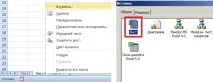
З'явиться цікаве діалогове вікно, що трохи розширює можливості вставки нових.
Зміна послідовності
У новоствореній книзі листи впорядковані за замовчуванням. За потреби їх послідовність можна змінювати.
Перейменування назви на ярличку аркуша
Стандартні назви листів слід змінити на: 2015-I, 2015-II, 2015-III, 2015-IV (відповідно до річних кварталів).
Для цього правою кнопкою мишки клацаємо по ярлику аркуша для виклику контекстного меню. У ньому вибираємо опцію «Перейменувати». Або просто зробіть подвійне клацання лівою клавішею мишки прямо за назвою листа.
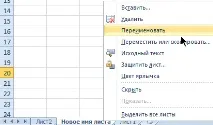
Тепер назва виділена та доступна для редагування. Вводимо свою назву: "2015-I". Щоб зберегти зміни, клацніть мишею в будь-якому місці або натисніть «Enter». А якщо ви передумали, натисніть ESC для скасування перейменування. Аналогічно змінюємо всі відповідні назви для кожного кварталу.
Примітка. В одній книзі не може бути однакових назв аркушів. Інакше може виникнути конфлікт імен під час копіювання. Максимальна довжина назви становить лише 31 символ. Чи не допустимі символи в назвах: / ? *:.
Копіювання листів
Дуже часто виникає потреба копіювати аркуш Excel без втрати даних. Наприклад, при звичайному копіюванні вмісту комірок не зберігаються налаштування ширини стовпців та висоти рядків. Набагато ефективніше копіювати не вміст, а самлист повністю.
Наведіть курсор мишки на закладку аркуша, який потрібно скопіювати та утримуючи ліву клавішу + CTRL, переміщуємо копію в необхідне місце між іншими закладками.
Увага! Відпускаємо спочатку мишку, а потім CTRL.
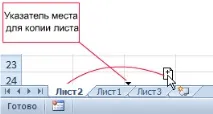
Зауважте ті ж дії, що і при переміщенні, тільки з натиснутою на клавіатурі CTRL.
Таким чином, часто копіюються щомісячні звіти про доходи та витрати. Структура їх ідентична лише змінюються дані та назви місяця.
Введення даних у кілька аркушів одночасно
У комірку А1 для шести аркушів одночасно введемо текст: щомісячні розрахунки.
Лівою кнопкою мишки активуйте закладку першого аркуша, утримуючи клавішу CTRL, активуйте ще дві закладки. Таким чином, у вас буде одночасно активних 3 аркуші.
Примітка! Такого ж результату можна досягти, якщо активувати перший лист і утримуючи клавішу SHIFT активувати останній. Даний спосіб зручніший, коли потрібно виділяти багато і швидко.
Тепер на закладці «Головна» у розділі комірки виберіть «Вставити»-«Вставити лист» або натисніть SHIFT+F11. Одночасно додасться ще три нові аркуші. Тепер виділіть 6 аркушів як описано вище і в клітинку А1 введіть текст «щомісячні розрахунки» та натисніть «Enter». Так ви за одну операцію ввели дані одразу на 6-ти аркушах одночасно! Перевірте результат, періодично натискаючи CTRL+PageUp для переміщення аркушами вперед і PageDown – назад.
Біля ярликів зліва знаходиться ефективний інструмент для переміщення листами. Даний інструмент дозволяє переходити на наступний / попередній, найперший / останній лист.
Якщо книга містить безліч аркушів, можна зменшити ширину нижньої смуги прокручування по горизонталі. Для цього слід навестикурсор мишки на край смуги прокручування, утримуючи ліву клавішу, зменшити її розмір, щоб було видно більше закладок. Подвійне клацання мишки по цьому ж краю смуги прокручування повертає її стандартний розмір.
Альтернативні способи переміщення листами
Коли в книзі кілька десятків аркушів, потрібні додаткові ефективні інструменти навігації за ними. Наприклад, дуже зручне контекстне меню, яке викликається правою кнопкою мишки інструментом навігації закладок (знаходиться ліворуч від закладок).
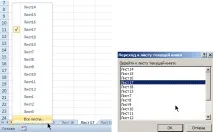
Вибирайте, переходьте швидко та зручно. Дане меню вміщує до 15-ти аркушів, але внизу є опція «Всі аркуші».
Примітка! Якщо відображається опція «Всі листи» означає, книга містить їх понад 15 штук. В іншому випадку опція не доступна та не відображається.
Вибравши цей пункт, з'являється вікно «Перехід до аркуша поточної книги», в якому можуть відображатися всі 255 аркушів. Вибирайте зі списку та натисніть OK.
Видалення листа
Видалити листи можна двома способами:
- З контекстного меню викликаного правою кнопкою мишки по закладці аркуша якого слід видалити, виберіть опцію «Видалити».
- На закладці смуги інструментів «Головна» у розділі «комірки» вибираємо опції меню «Видалити»-«Видалити аркуш».
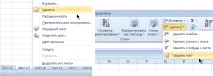
Якщо лист, що видаляється, не порожній з'явиться попередження для підтвердження видалення.
Увага! Пам'ятайте, відновити віддалений аркуш у Excel неможливо!
Якщо виділити кілька аркушів, як описано вище, то їх можна видалити одночасно.