Переміщення вихідних файлівпісля конвертації
Останнє оновлення Фотоконвертера включає широкий спектр інструментів, один з них дозволяє автоматично переміщати вихідні файли у вказане місце після перетворення, тим самим ви збережете порядок у ваших файлах, без переміщення файлів вручну.
Простий і зрозумілий інтерфейс Фотоконвертера дозволяє перемістити вихідні файли в лічені секунди.
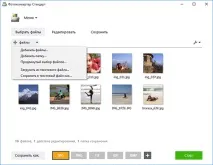
Відкрийте зображення
Завантажте всі зображення, які потрібно обробити та конвертувати. Ви можете додати їх по одній або цілій папці.
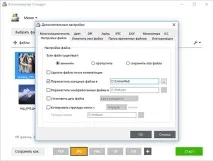
Налаштування переміщення вихідних файлів
Перейдіть доМеню, а потімПараметри збереження → Установки файлів
Тут ви знайдете опціюПеремістити вихідні файли у. З цього вікна також доступні додаткові опції по роботі з файлами.
Збереження результату
У випадку, якщо ви не хочете, редагувати ваші зображення (змінити розмір, обрізати, додати водяний знак та багато іншого) перейдіть до вкладкиЗберегти і виберіть місце для перетворених файлів.
Потім виберіть формат для зображень. Фотоконвертер підтримує величезну різноманітність графічних форматів, включаючи векторні, метафайли Windows, формати Adobe та інші.
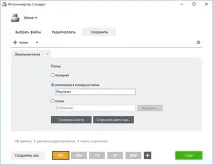
І, нарешті, натисніть кнопкуСтарт і ваші конвертовані зображення будуть готові за кілька секунд, а оригінальні будуть переміщені у потрібне місце.
Відео інструкція
Розповісти друзям
Інтерфейс командного рядка
Професійні користувачі можуть використовувати фотоконвертер через командний термін у ручному або автоматичному режимі. За консультаціями щодо використання cmd інтерфейсу звертайтеся до служби підтримки користувачів.