Переносна Windows 8 на флешці
Переносна Windows 8 на флешці дозволить підключати робочу систему на пристрої, які не підтримують DVD-приводи, без необхідності встановлювати її. Тобто можна буде працювати, наприклад, на нетбуках чи будь-яких стаціонарних комп'ютерах незалежно від їхнього розташування.
Створення флешки з переносною Windows 8
Щоб зробити переносну робочу версію Windows 8 на флешці, потрібно створити завантажувальний носій USB з Win8 Корпоративна, для роботи незалежно від місцезнаходження і на роботі і вдома — скрізь, де потрібно.
Що потрібно для створення переносної Windows 8 на флешці
1. Встановлена Win8.1 Корпоративна з DVD з офіційного сайту Microsoft;
2. Програма Windows7-8-USB-DVD-tool;
3. Власне флешка не менше 16 Гб, USB 3.0. Компанія Microsoft сертифікувала деякі типи носіїв Win8, але досвід показав, що працюють майже всі.
Вимоги до заліза для встановлення Windows 8
Вимоги до комплектуючих трохи легші, ніж для Windows 7. Частота процесора має бути не менше 1 Ггц, ОЗУ – не менше 1 Гб для 32-розрядної та 2Гб для 64-розрядної ОС.
Що ще потрібно для створення мобільної версії Windows 8 на флешці
української версії на день написання статті на сайті немає, тобто доведеться ставити англійську, або шукати на торрентах. Обсяг офіційного образу 2697 Мб.
Порядок дій при створенні переносного Windows 8 на флешці
1. Завантажуємо образ DVD Win8.1 Корпоративна з офіційного сайту Microsoft.
2. Записуємо його на DVD диск за допомогою програми Windows7-8-USB-DVD-tool або будь-якого іншого програмного засобу, з яким ви знайомі найкраще. Під Windows 7 можна легко записати образ на диск;
3. Необхідний проміжний етап – встановленняWin8 Корпоративна на жорсткий диск, найкраще чистий. Тобто для того, щоб не упустити існуючу систему, відключимо робочий жорсткий диск і включимо, якщо є інший, бажано без даних.
Встановлюємо Windows 8.1 з DVD, завантажуємося з нової системи і переходимо власне до встановлення її на USB носій;
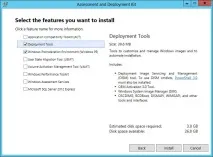
4. Встановлюємо в режимі онлайн, тобто із сайту Microsoft,
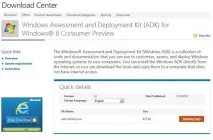
інструменти Win 8 ADK, з яких нам потрібні Deployment Tools та Windows PE.
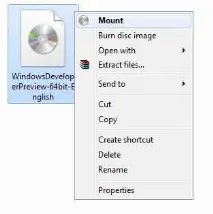
5. Підключаємо флешку і ставимо в дисковод DVD з настановними файлами (див. пункт 2). Якщо у Вас є його iso-файл, то Win8 можна подвійним кліком підключити його як диск;
6. Через меню "Пуск" запускаємо Deployment Tools з правами адміністратора, натисканням правої кнопки миші;
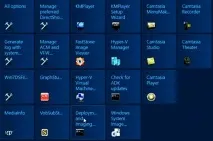
7. З'являється вікно командного рядка, що набираємо з клавіатури diskpart. Після появи запрошення на diskpart> уводимо команду list disks. Знаходимо наш USB диск та запам'ятовуємо його номер, наприклад 1; Вибираємо його командою select disk 1, перевірити вміст можна командою list partition. Обережно: якщо щось негаразд, можна повторити вибір диска з правильним номером;
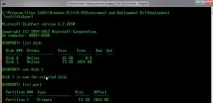
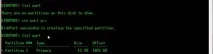
9. Стандартно вибираємо наш USB диск: select disk 1 і форматуємо його командою format fs=ntfs quick, встановлюємо його завантажувальним – active, та призначаємо букву диска assign letter=E. Виходимо з diskpart командою exit;
10. Ще раз через "Пуск" запускаємо Deployment Tools з правами адміністратора, натисканням правої кнопки миші;
11. Укомандному рядку переходимо на диск з інсталяцією Win8.1 (наприклад диск F:) за командою F: і перейти до каталогу з інсталяцією cd \sources. Командою imagex /apply install.wim 1 E:\ розпочати встановлення.
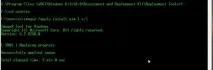
12. Встановлюємо на USB носій завантажувач командою bcdboot f:\windows /s e: /f ALL, де e: літера розділу (дивись вище), щоб система могла стартувати з нього;
13. Перевантажуємося, заходимо в BIOS, в меню BOOT і встановлюємо першим пунктом завантаження з USB, відповідно до інструкцій на екрані BIOS-а, зберігаємо натисканням клавіші F10 і перевантажуємося;
14. Чекаємо, поки визначаться всі пристрої, конфігуруємо систему на флешці, встановлюємо драйвера та оновлення операційної системи з Інтернету.
15. Перевантажуємо ще раз і повільно насолоджуємося - робота на жорсткому диску, звичайно, швидше буде, ніж на флешці, але за мобільність доведеться платити зменшенням швидкості.
Внаслідок наших дій ми отримали переносну робочу систему Windows 8 на флешці. Її можна включити в будь-який комп'ютер і працювати з нею у звичній для себе обстановці.
Примітки та реалії життя при створенні переносного Windows 8 на флешці
Якщо ставити Win 8.1, завантажившись з диска, потрібно бути готовим до того, що Вам запропонують або видалити все, що було на диску, або зберегти тільки «особисті файли», на розсуд великого Microsoft. Це якщо система на диску не вища за XP.
Навіть при спробі інсталяції на диск, де раніше жили XP і Linux, інсталятор просить завантажитися з Win XP і запустити updateчерез setup.exe А Win XP на диску, як правило, бита. Вихід один – форматувати диск. Тобто для встановлення Windows 8, щоб надалі встановити її на флешку, потрібно підготувати окремий чистий жорсткий диск.
Якщо завантажитися з існуючої сімки, то ви побачите повідомлення: "... ваші файли будуть збережені в каталозі windows.old". Які файли збережуться, а які ні, одному Microsoft відомо, а втрачати нажиті «непосильною працею» напрацювання та файли не хочеться.
Тому обережно та уважно виконуйте всі дії, і у вас з'явиться повноцінна переносна Windows 8 на флешці у вашій кишені, для роботи на будь-якому комп'ютері, у будь-якому місці.