Перетворення та відсилання презентації
Тепер ми готові одним кроком перетворити презентацію PowerPoint на файлAdobe PDF і надіслати цей файл електронною поштою.
- На панелі інструментів PowerPoint натисніть кнопкуConvert to Adobe PDF and Email (Перетворити наAdobe PDF та надіслати) ().
- У діалозіSave Adobe PDF File As (Зберегти файлAdobe PDF як) клацніть мишею на кнопціSave (Зберегти), щоб зберегти файл під ім'ямWelcome1 .pdf у папціLesson03\Win.
Перехід процесу перетворення на файлAdobe PDF відображається у вікні прогресу.
Далі автоматично відкривається ваш стандартний поштовий додаток, і створений документAdobe PDF приєднується як вкладення до нового повідомлення. Нам залишається лише заповнити інформацію про одержувача та ввести текст повідомлення.
- У вікні поштової програми для створення нового повідомлення введіть інформацію про одержувачів, вкажіть тему повідомлення і, за бажанням, текст повідомлення. У тестових цілях ви можете надіслати повідомлення самому собі.
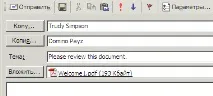
- Підготувавши повідомлення до надсилання, клацніть мишею на кнопціSend (Надіслати) абоSend Message (Надіслати повідомлення).
Це все, що треба зробити. Ви створилиPDF -версію вашої презентації PowerPoint і надіслали її електронною поштою, навіть не виходячи з програми PowerPoint. Крім того,PDF -версія вашої презентації збережена на жорсткому диску. Зараз ми перевіримо створений файлPDF.
Далі в Уроці 13, присвяченому підготовці презентацій, буде описано створення файлуPDF, який відкривається в повноекранному режимі, і тоді ваші файлиPDF будуть виглядати точно такими ж, як вихідна презентація PowerPoint.