Перетворюємо Windows XP на Mac OS
Я вважаю, що його зовнішній вигляд застарів і не відповідає функціональним потребам сьогодення. Окремо варто зауважити, що краса без функціональності безглузда, вона зводиться до непомірної витрати комп'ютерних ресурсів, а потім, як правило, стає повсякденною і набридає.
Стаття розбита на 3 частини у "Введенні" описується відомості щодо початкового налаштування та прискорення роботи операційної системи, не вдаючись до допомоги сторонніх програм, даний матеріал найбільше підійде для новачків у комп'ютерній справі, інші можуть переходити до другої частини "Чого можна досягти, використовуючи додаткові програми"
Запровадження
Відразу після встановлення операційної системи я порадив би зробити кілька елементарних операцій для зручності роботи.
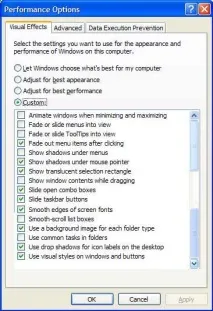
По-перше,прибрати непотрібні ефекти. Це і плавне прокручування меню, і різні згасання - користь від них сумнівна, а процесор вантажать достатньо. Ідемо в My Computer -> Properties -> Advanced -> Settings (Visual effects) На малюнку представлена найбільш вдала конфігурація.
По-третє,якщо ви уважна людина і стежите за безпекою та оновленнями, то вам не потрібні будь-які нагадування, тому:
1)Вимкніть автоматичне оновленняMy Computer -> Properties -> Automatic Updates
2)Вимкніть нагадування центру безпеки Control panel -> Security Center -> Change the way Security Center скасувати мене
Чого можна досягти, використовую додаткові програми
1) Поставимо тему до душі
За замовчуванням у Windows можна використовувати 2 варіанти оформлення:Класичний та XP стилі, який представляє для нас найбільший інтерес, але його різноманітність обмежується трьома кольорами. Для встановлення додаткових стилів не обійтися без програм від сторонніх розробників. Серед найбільш перспективних у цій галузі можна виділити StyleXP та TuneUp Utilities.
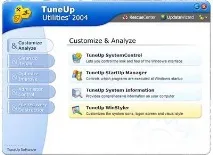
Другий варіант, я вважаю, найбільш перспективним, оскільки разом із зручним зовнішнім виглядом ви отримаєте хороший чистильник реєстру та оперативної пам'яті, не кажучи вже про тонкі налаштування операційної системи. Працювати з ним не важко - після встановлення запускаємоTuneUp WinStylerі вибираємо пунктVisual Style, у правому вікні висвітляться наявні стилі, для встановлення нових клацаємоADD->Install Visual Style From File. На даний момент кількість різних стилів під XP перевищила кілька тисяч, але далеко не всі з них відрізняються цікавими ідеями. Для себе я наше кілька вдалих розробок, що поєднують у собі красу, функціональність і нагадують Mac OS, ними я хочу з вами поділиться. Найбільший ресурс за кількістю тем і стилів це themexp.org – єдиний його недолік – це великий час завантаження, а також те, що стилі поширюються у вигляді .exe файлів. Моя вам порада, щоб кожного разу не встановлювати стиль (при переустановці Windows, наприклад) відразу після першої інсталяції не полінуйтеся залізти в\WINDOWS\Resources\Themesі скопіюйте встановлений стиль до себе в татку.
2)Розширюємо можливостіAlt+Tab
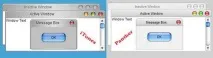
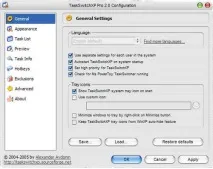
За замовчуванням при натисканні клавішAlt+Tabвам пропонують вибрати одну із запущених програм, позначених як значки. Набагато зручніше, якби нам показували зменшене зображення відкритих вікон. Саме цим ізаймається безкоштовна програмаTaskSwichXP. Головне вікно налаштувань даної програми представлене малюнку. Як видно, навіть найвимогливіша людина зможе налаштувати її під себе.
3)А як вам нова панель швидкого запуску
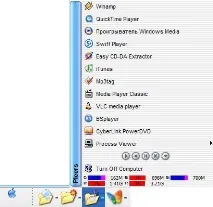
На панель завдань можна винести ярлики програм, що часто використовуються. Здавалося б, тут ще можна поліпшити. "Дуже багато" - сказали творці програмиTrue Launch Barви будете здивовані можливостями, що відкрилися, так з нею створити зручне меню не проблема. А що ви скажете про плагіни? Будь ласка, тепер у меню можна помістити календар і калькулятор, і багато інших корисних речей.
4) Як без Doc панелі
Деякі їх слід перерахувати, ніж бути голословним:
- на панель можна помістити: аналог менюПуск -> Всі програми, годинник, кошик та інші корисні речі
- доступні настройки: реакції ярлика, поміщеного вDoc-панельна натискання - це миготіння, переміщення вертикально або горизонтально; вибір кольору, положення, довжина та ширина ярликів та ін.
Висновок
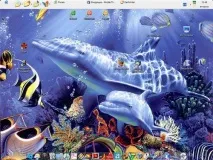
У підсумку, після виконання всіх вищезгаданих маніпуляцій, мій робочий стіл став виглядати так:
Важливо
На жаль, на продуктивність самої системи наявність стільки завжди-запушених програм впливає, але якщо ви володар процесора від 2Ггц і 512Мб оперативної пам'яті, то я сумніваюся, що ви помітите серйозне падіння продуктивності (для особливо допитливих повідомляю, що в середньому всі ці програми в оперативної пам'яті з'їдають близько 6Мб).
Звичайно, кількість програм для розширенняWindowsне обмежується, вказаними тут, безліч цікавихрозробок залишилися поза даної статті (Tweak UI, WinRoll та інших.). Також були опущені програми з налаштування гарячих клавіш та тонкого налаштування системи під потреби конкретного користувача.
Незважаючи на те, що можливості самої операційної системи дуже обмежені, програмісти-умільці подбали, щоб ми відчували себе комфортно і не втомлювалися дивуватися новим налаштуванням.