Переустановка Windows
Комфортно працювати з комп'ютером стає неможливо, в результаті чого вирішується перевстановити Windows на комп'ютері. Зробити це можна трьома способами, залежно від того, під керуванням якої ОС працює комп'ютер. Перший спосіб, що підходить для недосвідчених користувачів і найпростіший у застосуванні - скидання ОС до початкового стану зі збереженням або видаленням особистих файлів, однак доступний даний спосіб тільки користувачам Windows 8 і 10. Інші варіанти мають на увазі наявність носія, оскільки перевстановити Windows 7 без диска або флеш -Накопичувача неможливо. Тому додатково потрібно вивчити всі нюанси, з якими зіткнеться користувач при перевстановленні windows з носія.
Щоб скинути Windows, потрібно:
- Запустити комп'ютер у звичайному режимі.
- Відкрити «Пуск» та перейти до меню «Параметри». Якщо ця програма не закріплена на стартовому екрані, скористайтеся пошуковим рядком, набравши назву розділу та вибравши його в результатах пошуку.
- Перейти до розділу «Оновлення та безпека».
- Відкрийте вкладку «Відновлення».
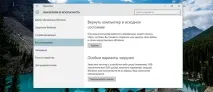
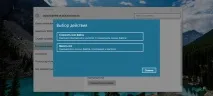
Після виконання описаних вище маніпуляцій комп'ютер запитає, чи потрібно зберегти дані при переустановці windows
Як тільки користувач вибере один із запропонованих варіантів, комп'ютер вирушить у перезавантаження. Переустановка Windows на ноутбуці в залежності від вибраного методу триває близько години.
Переустановка з носія
Переустановка Windows з флешки або CD-носія – більш витратний процес за часом та силами. Почати процедуру можна двома шляхами:
Інсталяція із працюючої системи
Процес переустановки Windows з копії ОС, що вже працює, не повинен викликати труднощів. Користувачеві потрібно підготувати цифровий носій (диск, флешка) і вставити його у відповідний пристрій для читання на комп'ютері, будь то CD-привод або порт USB. Після того, як Windows рахує інформацію з диска, з'явиться програма автозапуску, в якій слід вибрати варіант "Встановити".
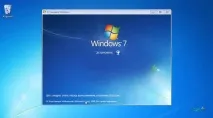
Перестановка з BIOS
Інсталяція системи з BIOS – це не інсталяція Windows 7 з диска для чайників, оскільки тут потрібно потрапити до базової системи введення-виведення комп'ютера (так розшифровується назва BIOS) та змінити деякі параметри, для чого необхідне базове знання англійської мови.
Для початку потрібно вимкнути комп'ютер і знову включити його, звернувши увагу на перший екран, який з'являється при початку завантаження. У нижній частині монітора зазвичай вказується, яку клавішу на клавіатурі слід натиснути, щоб зайти до BIOS. Іноді виробник материнської плати пише там і окрему кнопку для відкриття Boot Menu, і в цьому випадку слід надати перевагу даному розділу.
Якщо вказана лише кнопка входу в BIOS (наприклад Del, F2 або F12), натисніть на неї і чекайте на появу розділу з базовими параметрами ПК. Залежно від того, яку версію Windows інстальовано на комп'ютері, слід знайти розділ «Boot» або «Advanced BIOS Features». Тут потрібно змінити параметр "First Boot Device" на значення "CD-ROM" або "USB", ґрунтуючись на типі носія, з якого користувач виконує переустановку. Натисніть ESC, щоб вийти в головне меню BIOS, а потім збережіть зміни за допомогою рядка Save and Exit Setup.
Програма переустановки
На цьому етапіописані вище способи початку інсталяції Windows з носія зійдуться до одного сценарію, і далі події розвиватимуться аналогічним чином. Програма в напівавтоматичному режимі розпакує системні файли, ближче до кінця установки, давши користувачу можливість налаштувати деякі параметри ПК.
Дії після переустановки
Після того, як переустановка windows XP з диска (або WIN7 з флеш-накопичувача, як у прикладах вище) завершена, потрібно відновити файли після переустановки windows і заново встановити відсутні драйвера. Для цього скористайтеся такими рекомендаціями:
Тепер ви знаєте, як здійснюється інсталяція Windows.