Перевірка цифрового підпису програм у Mac OS X
Зловмисники із задоволенням використовують для цих цілей старі версії iWork і Xcode, пропонуючи завантажити їх в обхід офіційних серверів Apple, а також можуть спробувати впровадити шкідливий код і вбудовані програми, такі як Safari. Такі зміни часто призводять до нестабільної роботи програм, ніж у кінцевому підсумку себе і видають, проте так відбувається не завжди.
На щастя, на даний момент для більшості популярних програм у Mac OS X, які продовжують розвиватися і підтримуватися розробниками, використовується цифровий підпис. Вона являє собою код, який генерується індивідуально для кожної програми з використанням інформації про кількість файлів у пакеті програми, їх розмірі, контрольній сумі та інших подібних деталей.
Цифровий підпис може бути перевірений як автоматично, так і вручну, щоб переконатися, що встановлена програма не була змінена або іншим чином скомпрометована.
Автоматична перевірка цифрового підпису.
Вбудований у Mac OS X сервіс GateKeeper створений саме для того, щоб перевіряти цифровий підпис додатків та у разі виявлення проблем перешкоджати їх запуску. Таким чином, якщо ви налаштуєте GateKeeper на максимальнийрівень безпеки, ви зможете запобігти виникненню проблем, пов'язаних із встановленням підозрілого ПЗ.
Щоб зробити це, відкрийте меню Системні налаштування → Захист та безпека → Основні та у розділі «Дозволити використання програм, завантажених з» виберіть значення «App Store для Mac» (або, якщо ви впевнені в безпеці встановлюваних вами програм, можна вибрати «App Store для Mac та від встановлених розробників»).
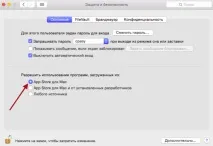
Варто враховувати, що автоматична перевірка проводиться тільки при першому запуску програми, і якщо ви вирішите все-таки його запустити, незважаючи на попередження, надалі вона проводитися не буде.
Перевірка підписів вручну
Перевірити стан цифрового підпису програм вручну можна за допомогою Терміналу.
Після цього у вікні Терміналу з'явиться інформація про коректність зазначеної вами програми та її відповідність тим даними, що вказані у цифровому підписі. У випадку з Safari, наприклад, команда та її висновок виглядатимуть так: