Перевірка орфографії та граматики в Office - Служба підтримки Office
Усі програми Microsoft Office підтримують перевірку правопису. Ви можете перевірити правопис відразу у всьому файлі, запустивши засіб перевірки, або зробити так, щоб він перевірявся автоматично в процесі роботи. За бажання автоматичну перевірку правопису можна вимкнути.
Примітка: У цій статті розглядається набір програм Office 2010 та пізніших версій для Windows. Якщо ви використовуєте Office для Mac, див. статтю Перевірка орфографії та граматики у програмах Office для Mac.
Якщо перевірка правопису працює не так, як ви очікували, див. статтю Засіб перевірки орфографії та граматики позначає текст, який не повинен бути помічений. Якщо вам потрібно виконати перевірку правопису мовою, яка відрізняється від мови за замовчуванням, див. статтю Перевірка орфографії та граматики іншою мовою.
Використовуєте Word 2016? Можливо, вас зацікавить нова функція - "Коректор"! Детальнішу інформацію див. у статті Коректор.
Запуск засобу перевірки орфографії та граматики вручну
Щоб запустити перевірку правопису у файлі, натисніть клавішу F7 або виконайте такі дії:
Відкрийте програму Office і перейдіть на вкладку Рецензування. У Access та InfoPath можна пропустити цю дію.
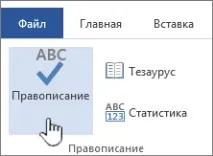
Натисніть кнопку Орфографія або Правопис.
Якщо програма виявить орфографічні помилки, з'явиться діалогове вікно з першим із слів із помилками, знайденими засобом перевірки орфографії.
Після того, як ви приймете рішення помилково (пропустити її, додати слово до словника або змінити його), програма перейде до наступного неправильно написаного слова.
Натисніть заголовок нижче, щоб отримати додаткові відомості.
УБільшість програм Office під час введення тексту виконує автоматичну перевірку правопису, тому ви відразу можете побачити помилки під час роботи.
Автоматична перевірка орфографії та граматики відсутня у Access, Excel та Project.
Автоматична перевірка граматики доступна лише в Outlook, Word, PowerPoint 2013 та PowerPoint 2016.
Система Office відзначає можливі орфографічні помилки червоною хвилястою лінією.
Можливі граматичні помилки позначаються синьою хвилястою лінією.
Якщо орфографічні або граматичні помилки не позначаються, автоматична перевірка може бути вимкнена. Можна увімкнути автоматичну перевірку правопису.
Якщо ви бачите орфографічну або граматичну помилку і вам потрібна допомога, щоб її виправити, клацніть на підкресленому слові або фразі правою кнопкою миші і виберіть один із запропонованих варіантів.
Якщо у програмі Office слово позначено як помилку, але ви написали його правильно, виберіть пункт Додати до словника, щоб у майбутньому це слово не позначалося як неправильне. Щоб отримати додаткові відомості, див. Додавання слів до словника перевірки орфографії та їх змінення.
Якщо ви не бажаєте, щоб у процесі роботи програма Word позначала можливі помилки хвилястими лініями, ви можете вимкнути автоматичну перевірку правопису.
Відкрийте параметри перевірки правопису:
У OneNote, PowerPoint, Publisher, Visio та Word: у меню Файл виберіть пункт Параметри та клацніть Правопис.
У InfoPath: на вкладці Головна клацніть стрілку поруч із написом Орфографія та виберіть пункт Параметри перевірки орфографії.
В Outlook: у меню Файл клацніть Параметри, виберіть Пошта та натисніть кнопку Орфографія та автозаміна.
Встановітьабо зніміть прапорець Перевірити орфографію під час набору тексту. Крім того, у програмах з автоматичною перевіркою граматики можна встановити або зняти прапорець Позначати граматичні помилки під час набору тексту.
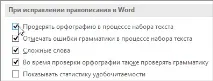
Примітка: Word можна вмикати та вимикати засіб перевірки орфографії для документа, з яким ви працюєте, або для всіх нових документів. Виберіть значення у списку Винятки, а потім встановіть або зніміть прапорці Сховати орфографічні помилки лише у цьому документі та Сховати граматичні помилки лише у цьому документі.
Якщо ви не хочете, щоб у програмі Office перевірялася граматика (ні при запуску перевірки правопису, ні автоматично в міру введення), цю функцію можна вимкнути.
Відкрийте параметри перевірки правопису:
У OneNote, PowerPoint, Publisher, Visio та Word: у меню Файл виберіть пункт Параметри та клацніть Правопис.
У InfoPath: на вкладці Головна клацніть стрілку поруч із написом Орфографія та виберіть пункт Параметри перевірки орфографії.
В Outlook: у меню Файл клацніть Параметри, виберіть Пошта та натисніть кнопку Орфографія та автозаміна.
Зніміть прапорці Автоматично перевіряти граматику та Також перевіряти граматику.
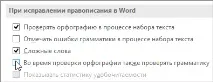
Примітка: не у всіх програмах Office є обидва ці параметри.
У Word, Outlook, PowerPoint 2013 та PowerPoint 2016 можна примусово виконати повторну перевірку раніше пропущених слів та виразів.
Відкрийте документ або елемент, який потрібно перевірити.
Перейдіть на вкладку Файл і виберіть пункт Параметри > Правопис > Повторна перевірка. В Outlook потрібно вибрати пункти Файл > Параметри > Пошта та натиснути кнопку Орфографія та автозаміна.
Натисніть кнопку Так, коли з'явитьсяпопередження про скидання параметрів перевірки орфографії та граматики.
Натисніть кнопку ОК у діалоговому вікні, щоб повернутися до документа, а потім знову запустіть перевірку орфографії та граматики.