Персонаж The Warrior Створення розгортки UV в UVLayout та скульптинг у ZBrush, Soohar - Уроки з
У третій частині серії уроків зі створення персонажа The Warrior Ranjit Rhana проведе вас через процес створення UV розгортки, використовуючи UVLayout і Maya, і коротко покаже прийоми скульптингу в ZBrush.
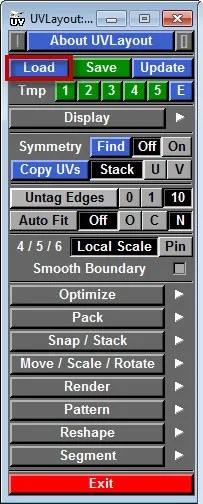
У цій частині уроку, я покажу вам, як створити карту розгортки UV для персонажа за допомогою програми Headus UVLayout. Для початку запустіть Headus UVLayout, натисніть кнопку Load і виберіть файл у форматі .obj, який ми експортували з Zbrush в попередній частині.
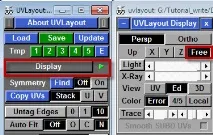
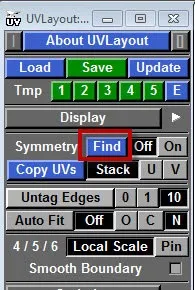
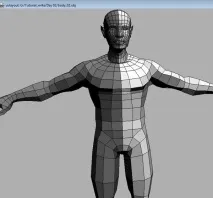
Натисніть клавішу «2» на клавіатурі. Так як модель однакова з обох боків, нам потрібно буде створити симетричну розгортку карту. Для цього натисніть кнопку “Find” як показано на малюнку:
Виберіть центральну частину моделі, як показано нижче, а потім натисніть «Пробіл» на клавіатурі:
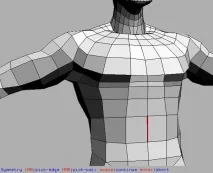
Зверніть увагу, як половина моделі пофарбувалась у сірий колір. Тепер будь-яка зміна на одній зі сторін спричинить зміни і на іншій. Функція симетрії коректно працюватиме лише на симетричній моделі.
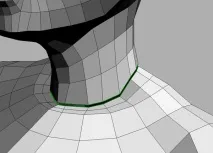
Тепер зробимо розріз у ділянці шиї. Виберіть одне ребро, як показано нижче, і натисніть клавішу C для створення виділення петлі:
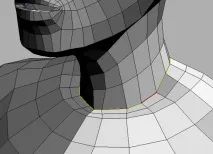
Натисніть кнопку «Enter» (але спочатку переконайтеся, що вказівник миші знаходиться в області голови) і відокремте голову від тіла:
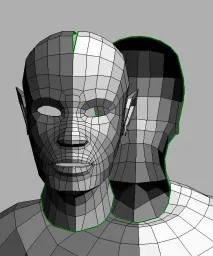
Натисніть клавішу «1» та комбінацію «Shift + D». Після цього натисніть клавішу "Пробіл", нехай UV сітка налаштується, а потім ще раз натисніть клавішу "Пробіл".
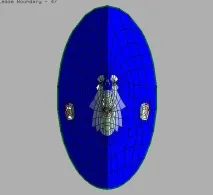
Так як у нас симетрична модель вам потрібно пересунути вказівник миші на одну половину UV карти та натиснути клавішу "S". Ви помітите, як протилежнаполовина автоматично стала симетричною.
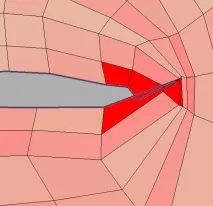
У деяких місцях UV карти можуть проявитися артефакти, наприклад, такі як показано нижче. Але ви можете виправити це вручну, затиснувши клавішу Ctrl і перемістивши за допомогою середньої кнопки миші:
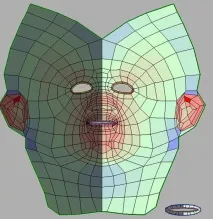
Ось що у вас має вийти після налаштування UV карти обличчя:
Використовуючи самі інструменти, розріжте інші частини тіла. На малюнку нижче ви можете подивитись, як я розрізав свою модель:
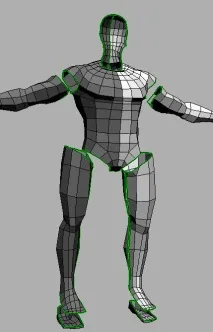
Задній вид:
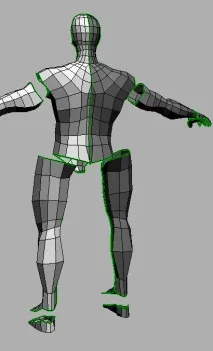
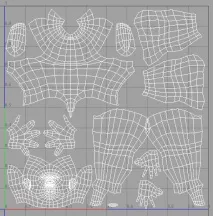
Нижче результат розгортки усієї моделі. Обов'язково поправте всі ділянки, що перекриваються, в UV layout editor і зберігайте розгортку у файл:
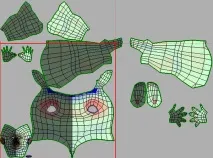
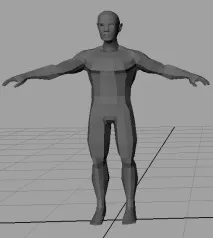
Одна справа зроблена. Експортуйте модель назад до Maya:
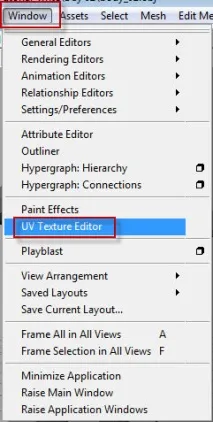
Виберіть Window>UV Texture Editor і відкрийте щойно створену UV картку:
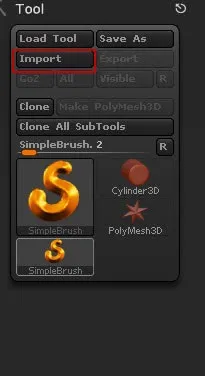
Відкрийте Zbrush та імпортуйте модель:
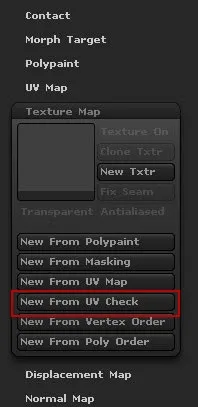
Після цього на панелі інструментів виберіть Texture Map і натисніть кнопку “New from UV check”. Щоб отримати відбиту по вертикалі розгортку:
Якщо у вас виникнуть проблеми з (наприклад, перекриття і т.д.) з UV в Zbrush, такі області будуть виділені червоним кольором:
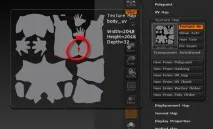
Обов'язково виправте це, знову відкрийте модель у Maya та вирішіть проблему, після чого знову відкрийте модель у Zbrush. Знову перевірте UV, натиснувши кнопку “New from UV check”.
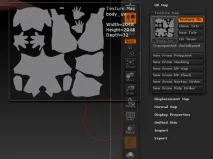
Коли повністю переконайтеся, що ваша UV карта досить хороша, перейдіть в розділ "Polygroups" в панелі інструментів та натисніть кнопку "Auto groups with UV".
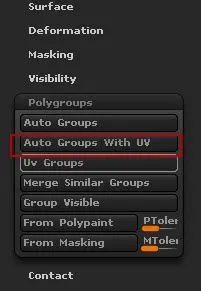 Крок 24
Завдяки цьому будуть створені полігрупи. Тепер ви зможете приховувати та відображати кожну групу, затиснувши клавіші Ctrl+Shift і клікнувши по полігрупі:
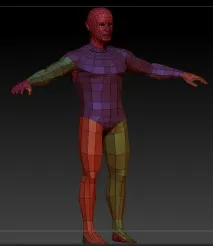
Зараз затисніть "Ctrl"+ Shift» і натисніть на обличчя персонажа, щоб приховати решту тіла. Завдяки цьому працювати стане зручніше і, до того ж, ви звільните частину оперативної пам'яті. Крім того, обов'язково натисніть клавішу «X», щоб увімкнути симетрію по осі X.
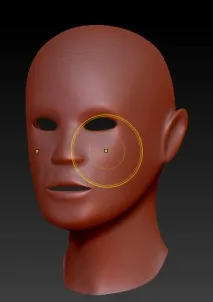
Виберіть пензель ClayTubes і змініть альфа Alpha 06. Я вважаю, ClayTubes, відмінно підходить для визначення обсягу:
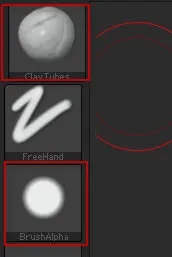
Коли створюєте загальний об'єм, намагайтеся використовувати пензель зі згладжуванням (для цього утримуйте клавішу Shift при використанні будь-якого пензля).
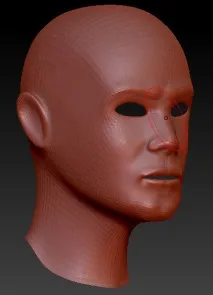
Після цього вам потрібно додати очі. Виберіть примітив «Sphere3D» і перетворіть його на «Polymesh 3D». Ви помітите, як сфера замінить обличчя моделі.
Поверніть обличчя через панель Tool у розділі “Quick Pick”
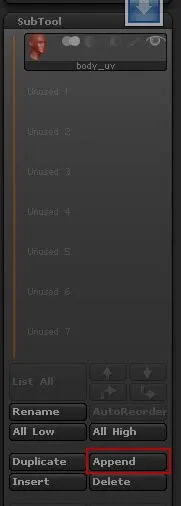
Тепер у меню «SubTool» натисніть за кнопкою “Append”, та виберіть нещодавно створену сферу:
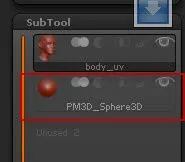
Виберіть у меню «SubTool» сферу та натисніть на кнопку «Activate Edit Opacity». Завдяки цьому параметру ви зможете бачити повну форму сфери крізь сітку:
За допомогою інструменту «Transpose» (Move, Scale, Rotate) розташуйте очне яблуко в потрібному місці:
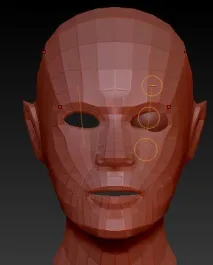
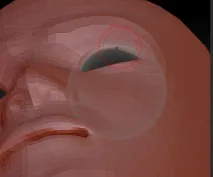
Коли розташуйте очне яблуко, обов'язково відредагуйте область навколо очей:
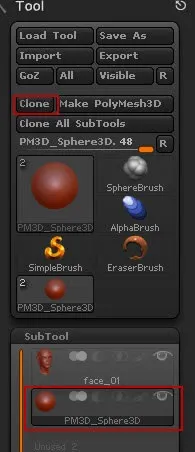
У меню SubTool виберіть сферу та натисніть кнопку «Clone» (показана на малюнку нижче). Зараз ви створили клон сфери і вам потрібно додати її в меню SubTool, як ми робили це в кроці 30:
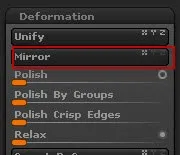
Перейдіть в меню «Deformation» і натисніть на кнопку Mirror», але спочатку переконайтеся, що вибрано лише вісь «X»
Тепер коли ми додали обидва очі, можна переходити до скульптингу та додати більше деталей:
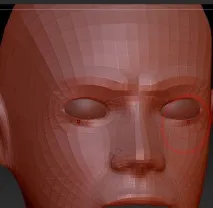
Мій проміжний результат:
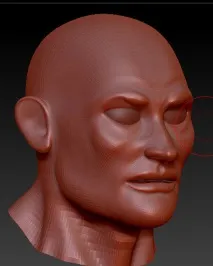
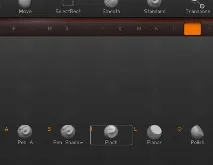
Виберіть пензель "Pinch". Це дуже гарний пензель для створення країв. Я використовував її для створення контуру губ:
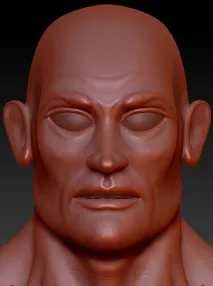
Результат застосування пензля Pinch для створення губ:
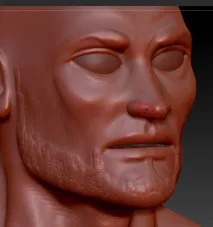
Знову використовуйте пензель Claytubes, для створення основної форми бороди:
Після того, як закінчите з основою бороди, виберіть пензель “Magnify”
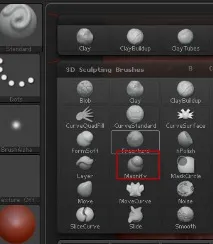
За допомогою кисті «Magnify» відтягніть і збільшіть бороду, як показано на малюнку нижче:
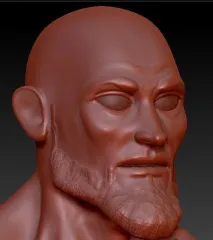
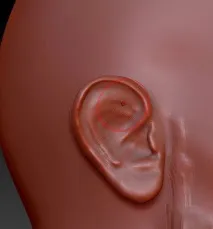
Переходьте до деталізації вух. Для безперервних, більш точних мазків кисті можна увімкнути режим Lazy Mouse, натиснувши клавішу L на клавіатурі або через меню Stroke. Завдяки режиму Lazy Mouse ви зможете створювати акуратні та плавні лінії навіть без планшета:
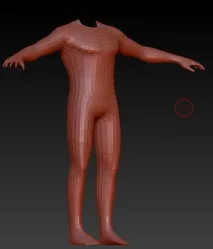
Затисніть "Ctrl + Shift" і клацніть по порожньому місці на полотні. Ви побачите, як зникне голова і відобразиться тіло. Так само приступайте до скульптингу тіла:
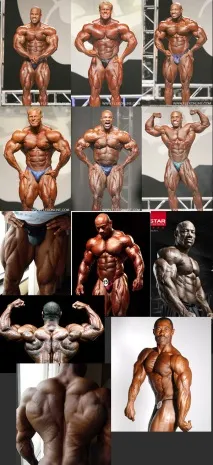
Ось кілька референсів, які я використав:
А ось що в мене вийшло після виконаної роботи:
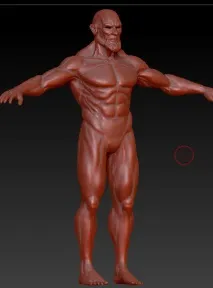
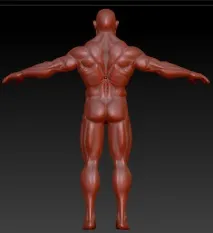
Результат більш детальної деталізації голови:
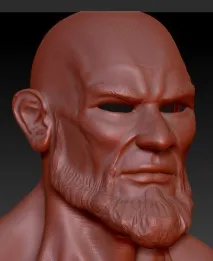
Виберіть пензель Standard з альфа Alpha 44 або 45″. Натисніть клавішу «L», щоб увімкнути «Lazy Mouse» і додайте більше деталей бороді:
Результат більш детальної деталізації голови:
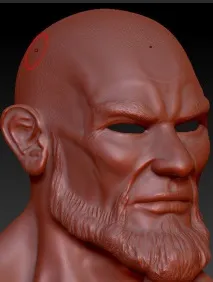
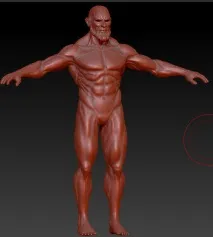
Ось що в мене вийшло в цій частині уроку:
Можна додати, що в UV плагіні в UV просторі колір характеризує те, як спроектована текстура: зелений, синій - прямо, червоний, рожевий - спотворено, непропорційно. Необхідно прагнути навести всюрозгортки до зеленого кольору.
Дуже гарний додаток)
Доброго вам дня. Дуже потрібна ваша допомога по UVLayout. Є модель людини зроблено в Maya, розгортка робитиму в UVLayout але я хочу для однієї моделі зробити 2 розгортки (окремо голова для більш детального текстурування і друга для тіла). Ось приблизно що зрештою я хочу отримати: http://moon245.3dtotal.com/admin/new_cropper/tutorial_content_images/1045_tid_CUP_fig02.jpg Підкажіть будь ласка як можна це реалізувати в UVLayout ?
Особисто я роблю 1 розгортку на 1 групу об'єктів. Наприклад: голова – своя розгортка, тіло – своя розгортка, одяг – своя розгортка тощо. — так простіше та ефективніше. Але головне не перестаратися з їхньою кількістю - зазвичай намагаюся вмістити на 2 розгортки.