Підготовка звітів у Crystal Reports
Програмне забезпечення Crystal Reports фірми Seagate є інструментом для аналізу та інтерпретації інформації, що зберігається в базі даних. Воно дозволяє легко та швидко створити прості звіти, а також має всі необхідні інструменти для конструювання спеціалізованих та складних звітів.
Оскільки звіти призначені насамперед для менеджменту та прийняття рішень на основі наявної інформації, то перш ніж розпочати створення звіту, необхідно визначити його мету та структуру, а також розробити прототип його вмісту. Щоб звіт мав високу ефективність, він повинен містити точні дані, що відображаються в логічно взаємопов'язаній структурі; правильне формулювання мети створюваного звіту є основним кроком під час його разработке.
Дуже часто у звітах підбивають підсумки, а це вимагає сортування та угруповання даних у різний спосіб. Крім того, виникає необхідність відбору записів бази даних за різними критеріями, що також має бути визначено на початковому етапі створення звіту. Щоб звернути увагу читачів звіту на окремі показники, можна відзначити їх, причому позначка може залежати від введеного критерію і з'являтиметься лише там, де цей критерій набуває заданого значення. Як така позначка може бути спеціальний символ, зміна розміру або кольору шрифту, підкреслення, рамки та інші засоби форматування, що надаються програмою.
Якщо звіт призначений для друку, дуже важливо правильно розмістити дані в областях звіту, щоб вони з'явилися на папері у відповідному порядку, розташувалися в потрібному місці та мали б правильний розмір.
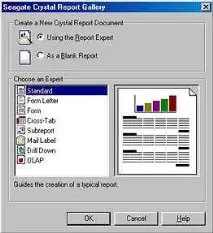
Як майстри побудови спеціалізованих звітівпрограма включає набір Report Experts наступного типу: Standard, Form Letter, Form, Cross-Tab, Subreport, Mail Label, Drill Down, OLAP. На кшталт майстрів у програмах інших виробників, вони є діалогове вікно з набором вкладок, що запитують від користувача інформацію, необхідну під час створення обраного типу звіту.
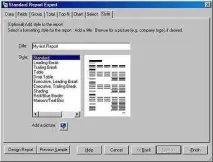
Standard - найбільш загальний майстрів, вкладки діалогового вікна якого характерні і для інших майстрів. Вони дозволяють вибрати джерело даних, зв'язати таблиці в базі даних, додати необхідні поля та визначити характеристики групування, підбиття підсумків та сортування на основі заданих користувачем критеріїв. Вкладка «Style» містить варіанти зумовлених структур звітів, які можна використовувати при його побудові, щоб досягти компактності.
Створимо перший звіт на основі таблиці «Customer» бази даних Xtreme.mdb за допомогою Standard Report Experts.
1. Вибором команди File - New або клацанням по однойменній кнопці стандартної панелі інструментів відкриваємо вікно "Report Gallery" (рис. 1), що містить список Майстрів, і виділяємо рядок Standard.
2. Клацніть по кнопці ОК відкриваємо вікно "Standard Report Expert", на першій вкладці якого "Data" можна вибрати як джерело звіту базу даних, запит або словник.
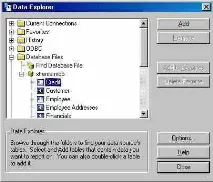
3. Клацніть по кнопці Database відкриваємо вікно «Data Explorer» (мал. 2), в якому задаємо тип джерела даних та вибираємо конкретну базу. Виділяючи потрібні таблиці файлу бази даних, клацанням по кнопці Add додаємо їх на вкладку Data, а потім закриваємо вікно клацанням по кнопці Close .
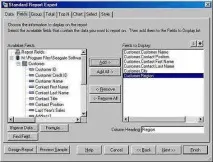
5. За необхідності виконати підсумкові обчислення, попередньо слід задати поля для групування на вкладці «Group» із зазначеннямспособу їх сортування (наприклад, поля Region та City таблиці "Customer").
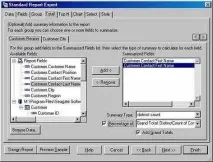
6. На вкладці «Total» (рис. 4) для кожного з полів групування необхідно вибрати формули і поля, за якими будуть обчислені підсумки, у тому числі загальні підсумки та розрахунок відсотків. (За бажанням розсортувати дані у звіті за обчисленими підсумковими значеннями потрібно заповнити наступну вкладку «Тор N».)
7. Вкладка "Chart" служить для створення діаграм на основі даних, поміщених у звіт, і її ми розглянемо пізніше.
8. Вкладка «Select» дозволяє встановити умови відбору записів бази даних. Можна не заповнювати її під час використання всіх записів.
9. На останній вкладці «Style» задаємо один із зумовлених стилів оформлення звіту (рис. 5) і клацанням по кнопці Finish будуємо звіт.
10. У вікні Seagate Crystal Reports звіт представлений на вкладці Preview, а його структура - на вкладці Design.
11. Збережемо звіт у файлі з ім'ям REPORT2.RPT для подальших вправ.
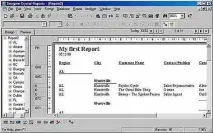
Тепер можна вручну видозмінювати звіт, користуючись інструментами Crystal Reports та вкладкою Design. А як це робити, ми дізнаємося з наступного уроку.