Підключаємо DX-Cluster
Досить прогресивно на мій погляд це реалізовано на відміну від Win - Test , де потрібно запускати ще програму wtDxTelnet і тримати її відкритою. Тут виявилося все простіше – виставляємо, підключаємось, отримуємо результат.
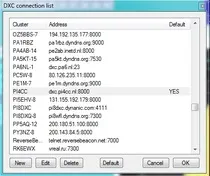
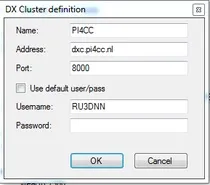
Виконавши необхідні налаштування та зміни, натискаємо кнопку ОК і вікно закривається. Логічно, що тепер необхідно з'єднатися з цим кластером DX.
Вкрай бажано, щоб до цього було відкрито вікно DX - Cluster Monitor , в якому відображатиметься не тільки хід підключення до кластера, але і будуть видно самі споти. Для відкриття вікна можна скористатися поєднанням клавіш Alt+O або пройти в меню Windows -> DX-Cluster Monitor. Після цього з'явиться саме вікно. На жаль, на цьому етапі розвитку програми DXLog . net я не знайшов можливості зміни розміру шрифту, його кольору та кольору фону вікна. У Win - Test така можливість є. Ймовірно, розробники використовують «стандартні налаштування telnet вікна» і додаткові корисні функції з'являтися пізніше (Примітка: реалізовано у версії 2.0.17).
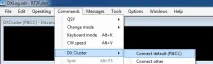
Порядок початкового підключення показано вище малюнку.
Сам хід підключення і стан цього підключення досить наочно відображається в лівому нижньому куті головного вікна програми, що досить зручно на невеликих моніторах розмірах, де відкриті вікна просто все не помістяться.
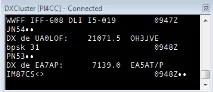
Як уже зазначалося, саме вікно з таким великим шрифтом займає чимало місця на робочому столі. Розміри вікна можна змінювати (потягніть за край рамки вправо та вліво), але тоді рядки перемішуються, що не дуже зручно та красиво:
Розтягнуте до необхідних розмірів за якістю відображуваної інформації - займає багатомісця. Навіть на своєму 19-дюймовому моніторі залишився незадоволений.
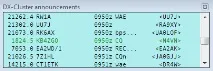
Дещо корисніше в роботі буде вікно DX-Cluster announcements. Воно з'явиться на робочому столі після запуску з меню Windows -> DX-Cluster announcements або поєднанням клавіш Alt+A. У цьому вікні з'являється можливість застосувати фільтрацію по потрібному QSO підфарбувати більш значущі зв'язки, змінити вміст інформації, що відображається, змінити колір, розмір шрифту.
Щоб змінити параметри інформації, що відображається, клацніть правою клавішею мишки в цьому вікні і перейдіть до налаштувань потрібної інформації. Ну і найнеобхідніше у цьому вікні під час роботи в контесті – це можливість швидкого переходу на потрібного кореспондента. Просто клацніть по ньому лівою кнопкою мишки, частота на трансівери зміниться і в полі самого лога з'явитися позивною кореспондента.
Якщо у Вас виникають труднощі в підключеннях до кластера або стабільність самого з'єднання, то почніть з перевірок на своєму комп'ютері, локальній мережі, наявності блокувань з боку провайдера. Наявність встановленої сесії із кластером можна перевірити виконанням команди з параметрамиnetstat – a – n у командному рядку.