Підключення iMax докомп’ютеру через USB
Шукав розумну інструкцію, як підключити iMax до комп'ютера, але так і не знайшов. Багато інформації, але вся уривчаста. Ось вирішив зібрати докупи. Раптом комусь знадобиться.
Так ось, iMax має можливість в процесі заряду-розряду акумуляторів передавати дані на комп'ютер через адаптер USB-RS232 TTL. Передає iMax три поточні параметри: напругу (V), силу струму (A) та поточну ємність акумулятора (mAh). Сам iMax у себе в пам'яті жодних ліг не зберігає. Передача йде в реальному часі, тобто спеціальна програма LogView зчитує поточні дані та зберігає їх у лог-файлі. Під час роботи LogView можна переглядати поточний графік, налаштовувати та зручно контролювати параметри процесу.
Після закінчення процесу лог-файл можна зберегти і пізніше завантажувати і працювати з ним, виводити різні графіки тощо. Також є можливість збереження лога в різних поширених форматах, щоб працювати з ними, наприклад, у MS Excel.
Отже, почнемо з того, що знайдемо відповідний адаптер. Теоретично можна використовувати будь-який USBtoRS232(COM) адаптер. Я ж вирішив використовувати пристрій на чіпі PL2303HX, оскільки кілька разів у процесі пошуку натикався на статті, де для вирішення завдань, подібних до цієї, рекомендували саме його.
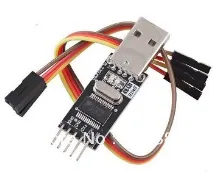
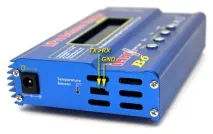
У комплекті були проводки зі стандартними клемами, які дуже добре підійшли для підключення до штирьків айМаксу. Підключення дуже просте: з'єднуємо GND (масу) пристроїв і TX висновок айМакс з'єднуємо з RX введенням адаптера.
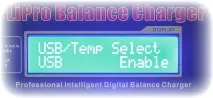
Далі в меню айМакс потрібно активізувати підключення по USB.
Тепер підключаємо USB-роз'єм адаптера до комп'ютера. Для зручності, краще скористатися звичайним USB-подовжувачем.
Windows одразу має визначити новепристрій та запропонувати встановити для нього драйвера. Я не став шукати їх самостійно, а дозволив системі знайти їх у центрі оновлення, з чим вона успішно впоралася.
Далі запускаємо LogView.
Якщо не вдалося завантажити LogView з офіційного сайту, можна скачати стару перевірену версію тут.
Тепер потрібно налаштувати LogView. Відкриваємо Меню > Device > Choose device and port. У вікні вибираємо пристрій IMAX B6 і нижче наш новий порт.
Далі запускаємо на iMax якийсь процес (заряд чи розряд) і відкриваємо порт із записом (Меню > Device > Open port/recording). Запис параметрів пішов. Повинен почати креслитися графік.
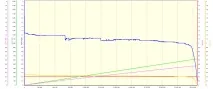
Тепер можна наочніше контролювати процеси заряду-розряду.
Власне, на цьому все.
ps Хочу ще додати, що спочатку намагався підключити iMax до комп'ютера безпосередньо без USB-адаптера до вбудованого COM-порту, але нічого не вийшло. Може, у мене руки криві, не знаю, але з адаптером все запрацювало відразу, без будь-яких проблем.
UPD:Тут довелося запустити LogView під Windows7. Драйвера в центрі оновлення система знайшла без проблем, але при запуску LogView видала помилку "Не відкривається COM порт!". Виявилося, що система відразу перехоплює новий COM-пристрій і вирішує, що це пристрій введення типу миші. При цьому в диспетчері пристроїв з'являється ще один пристрій Microsoft BallPoint трекбол для посл. порту». Допомогло відключення цього пристрою, потім видалення самого Prolific USB-to-Serial Comm Port, потім пошук обладнання. "Prolific USB-to-Serial Comm Port" з'явився заново, а "Microsoft BallPoint трекбол для посл. порту» не з'явився. В результаті COM-порт не перехоплено і LogView спокійно до нього підключився.