Підключення та налаштування роутера Huawei hg8245h для роботи з Ростелекомом
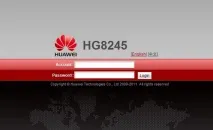
Китайська компанія Хуавей зі світовою популярністю успішно реалізує на українському ринку найсучасніше мережеве обладнання, серед якого якісні вай-фай роутери. Компанія Ростелеком рекомендує використання цих пристроїв у мережі. Оптоволоконна технологія провайдера разом з великими потужностями терміналу Huawei HG8245H забезпечує користувачеві великі швидкості передачі даних, швидкий відгук та зниження ризику зависання мережі. Все, що можна сказати про цей роутер – один раз налаштував та забув. Важливо! Ті, хто вже використовують налаштований роутер Ростелеком, можуть зіткнутися з проблемою підключення – компанія оновила програмне забезпечення терміналу, оскільки було багато скарг клієнтів на погане покриття домашньої мережі Wi-Fi. Прошивку не змінювали, але виключили з неї права суперкористувача, тобто тепер його неможливо налаштовувати тільки під себе, і якщо не виходить зайти в інтерфейс, слід змінити вхідні дані і вводити telecomadmin/admintelecom. Усі ці заходи спрямовані на стабілізацію роботи мережного обладнання. Ну що ж, поговоримо про те, як налаштувати wifi роутер Huawei hg8245h Ростелеком самостійно.
Вміст статті
- 1 Особливості роутера
- 2 Що потрібно знати про налаштування
- 3 Відеоурок
Особливості роутера
Верхня кришка виготовлена з матеріалу, який здатний виділяти тепло, що утворюється під час роботи, а основний порт для оптичного волокна захищений гумовою заглушкою. Зовнішній вигляд вийшов естетичним, причому пристрій працює з мінімальними витратами енергії. Тому його можна розмістити в будь-якому доступному місці, а дистанційне керування дозволить виконати будь-який задуманий сценарій.
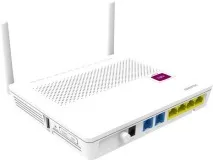
Зовнішній вигляд роутера Хуавей hg8245h.
Усі необхіднідля домашньої мережі налаштування роутера Huawei hg8245 Ростелеком може виконати навіть користувач-початківець ПК, якщо уважно виконати всі дії з нижче представленого покрокового алгоритму.
Що потрібно знати про налаштування
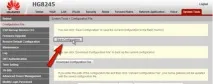
Налаштування роутера Huawei завжди завершується переходом у вкладку System Tools, де необхідно відкрити значення Configuration file і натиснути на опцію збереження створеної нової конфігурації обладнання кнопкою Save Configuration.