Підключення торговельного обладнання rdp
1. Підключення сканерів Datalogic.
На початку, т.к. Бездротовий сканер, необхідно подружити сканер з підставкою. Включаємо підставку в USB і відповідно до посібника користувача прив'язуємо сканер до бази. Для цього необхідно вважати штрих-коди, що управляють, і ввести ПІН-код сканера з 4-х цифр. Цифри задаємо також зчитуючи штрих коди з таблиці, наведеної у посібнику. Т.к. сканерів у нас було кілька, то для кожного було заведено свій пін-код. Після введення пін-коду сканер повідомить про підключення до підставки радісним піканням :) Далі зчитуємо керуючі штрих-коди для перекладу сканера в режим "USB в емуляції COM" і на всіх робочих станціях, де підключене обладнання встановлюємо драйвера емуляції COM порту. Драйвера брали останні із офіційного сайту Datalogic. Сканер має три режими роботи при втраті зв'язку з базою:
- За втрати зв'язку не передавати нічого.
- Передавати лічені штрих-коди при відновленні зв'язку
- Збирає всі штрих-коди у внутрішній пам'яті та вивантажує на комп'ютер після зчитування керуючого штрих-коду про вивантаження.
Режими налаштовуються також шляхом зчитування керуючих штрих-кодів з керівництва. При тестуванні другий режим не завжди передавав дані, в третьому також були помічені втрати даних при передачі (мабуть 1С не встигає відпрацьовувати потік штрих-кодів), залишили працювати в першому режимі. У цьому випадку, якщо штрих-код не переданий на базу, сканер повідомляє тривалим біпом, вдала передача супроводжується подвійним біпом.
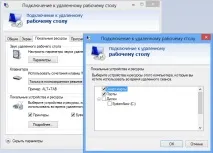
Прокидання COM портів здійснюється встановленням прапорця порти на закладці локальні ресурси rdp.
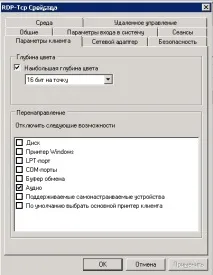
Також на сервері необхідно перевірити дозвіл на підключення COM портівдистанційного клієнта: Адміністрування-Служби терміналів-Конфігурація служб терміналів, закладка Параметри клієнта:
Т.к. порти віртуальні, то сервері в диспетчері завдань де вони з'являються, але справно працюють. Перевірити, чи порти підключені можна в реєстрі у гілці HKEY_LOCAL_MACHINE\HARDWARE\DEVICEMAP\SERIALCOMM або різними утилітами. Т.к. пристроїв кілька, то на кожній робочій станції бажано привласнити їм різні номери COM портів, щоб при одночасному підключенні вони не були комфліктовані.
Далі встановлюємо на сервері драйвер сканера штирхкод SCANOPOS і налаштовуємо сканери в 1С як локальні.
2. Підключення сканера Honeywell.
Тут процедура по суті аналогічна, не вимагає проблем з підключенням підставки, але так само потрібно перевести сканер в режим "USB в емуляції COM" шляхом зчитування штрих-коду, що управляє, і встановити драйвера емулятора на робочих станціях. Тут виникла інша проблема у зв'язку з тим, що сканери перемикаються між комп'ютером каси та приймання, при поверненні сканера на місце злітає встановлений у диспетчері пристроїв номер COM-порту. Зараз реалізовано наступне, сканер був визначений у всіх USB портах, далі у гілці реєстру HKEY_LOCAL_MACHINE\SYSTEM\CurrentControlSet\Enum\USB\ знаходимо потрібний пристрій, в ньому підлеглі гілки для кожного USB порту, для кожного змінюємо параметр FriendlyName (впливає тільки на відображення у диспетчері завдань) і у вкладеній гілці \Device Parameters\ змінюємо параметр PortName на потрібний номер порту COM. Поки що порти не злітали. Якщо будуть інші пропозиції, то готовий обговорити.
3. Підключення ФР.
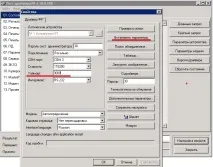
При підключенні ФР Штрих в термінальному доступі для коректної роботи ФР в драйвері необхідно збільшити тайм-аут (в залежності від швидкостіз'єднання порядку 1000
3000мс) Рекомендую встановити драйвер Штрих на початку локально на робочій станції. Налаштувати параметри обміну та тайм-аут, потім передати вибрані параметри на ФР натисканням кнопки Встановити параметри в налаштуваннях властивостей драйвера. І лише потім встановлювати драйвер на сервері та перевіряти з'єднання. Якщо на ФРе встановлено маленький тайм-аут, то встановлення параметрів відразу з терміналу може не спрацювати, про що драйвер не повідомляє.
За інформацією із сайту тех. Підтримка Штриха, при використанні контролера доменів, для коректного прокидання COM портів потрібно щоб робоча станція увійшла в домен або порт не прокидається. В нас перевірити не вдалося, т.к. використовуються робочі групи та порти прокинулися без проблем.
4. Поділ обладнання за сесіями.
У типових конфігураціях досі не реалізований механізм поділу обладнання по сесіях, і в нашому випадку при відкритті товарних документів будь-яким користувачем, 1С намагається включити все підключене до поточного комп'ютера обладнання (у нашому випадку це 8 сканерів і два ФР) природно зробити цього не може , Про що радісно повідомляє користувачеві незліченною кількістю помилок.
Вирішили використовувати наступний алгоритм. Т.к. обладнання підключено до робочих станцій, перед підключенням обладнання отримуємо ім'я комп'ютера з якого підключається сеанс. Для цього звертаємось до змінного середовища CLIENTNAME. У регістр відомостей Торгове обладнання додано рядкове поле Ім'я Клієнта. І в модулі обробки СерверТО в процедурі ПідключитиОбладнання() додано перевірку на збіг імені підключеного клієнта з ім'ям клієнта для обладнання:
Краще виконати цей код у спробі, т.к. змінне середовище доступне тільки в контекстітермінального підключення та виклику з локальних підключень може викликати помилку.