Піднімаємо прості поштові служби Windows Server
Часто виникає необхідність налаштувати поштовий обмін у межах невеликої мережі, комп'ютерів на 10…100…1000. Стоп! Невеликий! Поки зупинимося на двох. Щодо нашої маленької тестової мережі. Отже, завдання – підняти дві поштові скриньки, налагодити обмін поштовими повідомленнями між ними не залучаючи жодних додаткових програмних продуктів (особливо комерційних).
Встановлення поштових служб.
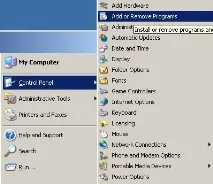
Відкриваємо майстер додавання компонентів Windows, нам потрібно встановити прості поштові служби, для цього натискаємо "Пуск", переходимо на панель керування та в оснастку "Встановлення або видалення програм".
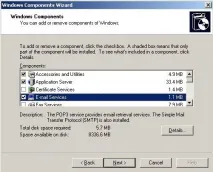
Переходимо на компоненти Windows і, керуючись скріншотом, додаємо служби електронної пошти.
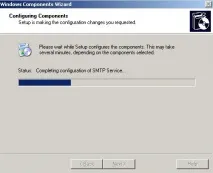
Очікуємо установки компонентів.
Налаштування сервера та поштових скриньок.
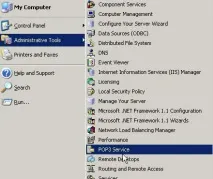
Для того, щоб розгорнути сервіс обміну електронної пошти та налаштувати поштові скриньки, нам потрібно запустити оснащення POP3 Service, яке з'явилося, якщо ми правильно виконали попередні пункти.
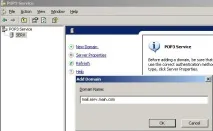
Додаємо новий домен пошти, назву його mail.serv.main.com (повне ім'я).
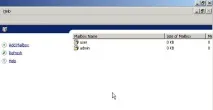
А тепер додаємо нові поштові скриньки. Команда проста: "Add Mailbox". Створимо поштову скриньку для user з паролем**** і для admin з паролем****.
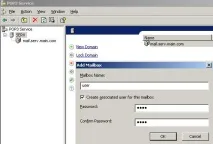
Зрозуміло, замість зірочок будуть ваші паролі. Але в рамках нашого завдання використовуємо просте “1234”. Що очевидно не рекомендовано для бойових серверів.
Перевіряємо роботу поштових служб.
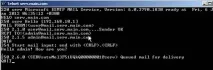
Для простої перевірки за допомогою клієнта telnet ми будемо підключатися до нашого сервера на 25 порт (для SMTP) і на 110 порт (для POP3).
telnet serv.main.com 25
Якщо ви помилитеся в роботі MAIL FROM: або RCPT TO: то пратибекспейсом марно, команда буде відкинута. Тож постарайтеся набрати без помилок.
Кінець повідомлення визначається просто крапкою.
Підключаємось до POP3-сервера.
telnet serv.main.com 110
USER [email protected]
PASS 1234
LIST
RETR 1
DELE 1
- Авторизація
- Список листів
- Отримання листа
- Видалення листа
- Вихід