Pixelmator Виборче перетворення на чорно-білу фотографію, Цифрова фотографія
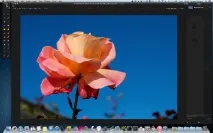
Для того, щоб додати шар у Pixelmator, необхідно натиснути символ плюсу внизу панелі керування шарами. Але в нашому випадку необхідно створити копію шару, для чого натиснувши на шарі правою кнопкою миші необхідно вибрати функцію Duplicate.
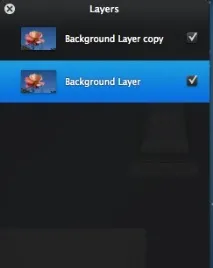
В результаті цієї операції у вас з'явиться другий шар із копією вашого зображення. Зважаючи на те, що ми не внесли жодних змін у зображення - ми продовжуємо спостерігати ту саму фотографію троянди, проте зовсім скоро ми внесемо зміни до нашого проекту.
Наступна операція – знебарвлення зображення нижнього шару. Для цього вам необхідно вибрати нижній шар, і викликати панель інструментів Color Adjustment, і вибрати один із двох інструментів перетворення на чорно біле зображення.
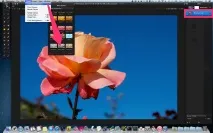
Після застосування інструмента знебарвлення ви зможете помітити, що іконка шару знебарвилася в панелі керування шарами, а ваше зображення залишилося кольоровим. Це пов'язано з тим, що ми знебарвили нижній шар проекту, а верхній шар поки що залишився незмінним.
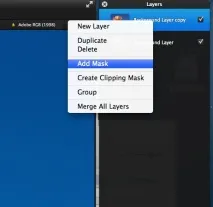
Наступною дією ми додамо маску для верхнього шару. Для цього натисніть праву кнопку миші на назві верхнього шару та виберіть пункт меню Add Mask. Як бачите, праворуч від мініатюрного зображення шару з'явився білий прямокутник - це маска шару. Білий колір означає щозображення має відображатися повністю. Чорний колір - приховує (маскує) зображення. А відтінки сірого роблять зображення напівпрозорим.
Іншими словами, за допомогою маски шару ви зможете залишити видимою ту частину шару, яка вам необхідна, а непотрібну частину - приховати.
Тепер виберемо білий прямокутник маски шару і заллємо всю картинку чорним кольором.
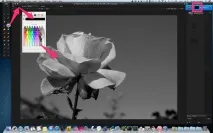
Ми зробили маску чорною, це означає, що все зображення верхнього шару стане прозорим. Тепер ви можете бачити нижній (знебарвлений) шар нашого проекту.
Але ми хочемо червону троянду - немає нічого простішого! Беремо пензлик, вибираємо білий колір, вибираємо маску шару та починаємо малювати.
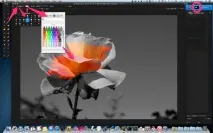
Ви побачите, як на вашому чорно-білому зображенні починають з'являтися кольори. Якщо ви випадково пофарбували білим ту частину зображення, яку ви хочете залишити чорно-білою - не біда, виберіть чорний колір і виправте ситуацію.
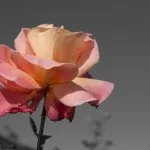
Попрацювавши зовсім небагато ви зможете отримати щось на кшталт цього:
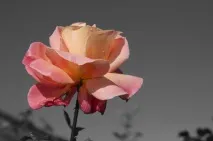
Даний приклад показує лише один із підходів, що дозволяє досягти бажаного результату. Ви могли б знебарвити верхній шар і використовуючи маску зафарбувати чорним троянду, зробити видимою кольорове зображення нижнього шару. Але основний принцип у комбінації двох зображень – кольорового та знебарвленого.