П’ять можливостей Windows, про які ви могли не знати
Згідно із загальновідомою статистикою, люди рідко використовують увесь арсенал засобів, пропонованих додатками з багатою функціональністю, такими як, скажімо, Adobe Photoshop або Microsoft Word. Деякі інструменти їм просто не потрібні, інші вони навіть не підозрюють. А що стосується операційної системи, то й найдосвідченіші користувачі регулярно відкривають у ній щось нове для себе.
Стійке переконання, що стандартні засоби ОС незручні у всіх відносинах, призводить до того, що користувачі намагаються вирішити будь-яку проблему за допомогою альтернативного програмного забезпечення. Хтось незадоволений швидкістю роботи Internet Explorer, хтось нарікає на обмеженість вбудованої утиліти для запису дисків тощо.
Але все ж таки операційна система, з якою ми щодня працюємо і яка завжди під рукою, зберігає в собі набагато більше можливостей, ніж можна подумати.
⇡#Print Screen: «Ти зніми, зніми мене, фотографе. »
Наявність на клавіатурі клавіші PrintScreen нікого не дивує, багато хто сприймає її присутність поряд з Break і Scroll Lock як щось зрозуміле. Як тільки цю клавішу не називають виробники клавіатур - Prt Scr, Print Scrn, Prt Scn, Prt Sc, Prt Scrn, Prnt Scrn і таке інше. Щоб там на ній не було написано, сенс її залишається той самий — створення знімків екрану.
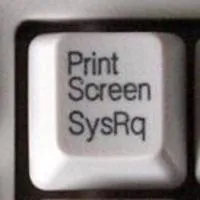
У певному сенсі ця клавіша має "темне минуле" - вона використовувалася ще в ті далекі часи, коли користувачі працювали на комп'ютері в операційному середовищі без графічного інтерфейсу. У «епоху доісторичного матеріалізму» комп'ютер був предметом розкоші, проте всі без винятку користувачі знали, що таке MS-DOS і як роздрукувати вміст екрану на матричному принтері, підключеному до порту LPT1. Зробити це було просто - натисканням однієї клавіші,буквальному значенні. А якщо PrintScreen натискалася одночасно з Ctrl, включався режим «луна-друку», який давав можливість миттєво друкувати будь-який текст, що набирається.
До речі, якщо натискати цю клавішу при натиснутій клавіші Alt, то в буфер обміну буде поміщений не весь екран, а тільки активне вікно програми, що працює.
Найдивовижніше, що користувачі Windows можуть зазвичай обходитися без цієї кнопки. Справа в тому, що в операційній системі є настільки величезна кількість корисних і не дуже інструментів, що багато хто просто не підозрює про наявність під рукою такої мега-зручної утиліти, як «Ножиці» (Snipping tool). Спробуйте на Windows 7 ввести в рядку пошуку початкові літери цієї програми, і ви побачите її у результатах.
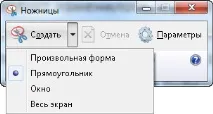
Ножиці допоможуть заощадити масу часу при створенні скріншотів, а якщо ви використовуєте не PrintScreen, а платну утиліту для захоплення екрану, то ще й гроші. За допомогою програми можна робити захоплення всього екрана, активного вікна, прямокутної області або області будь-якого розміру. На збереженому скріншоті можна обвести певну область олівцем або зробити позначку пером, після чого зберегти його у вигляді PNG, GIF або JPG, а також відправити електронною поштою.
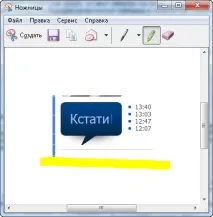
Даним інструментом можна скористатися на Windows 7, Windows Vista та за допомогою Experience Pack для Windows XP Tablet PC Edition 2005.
⇡#«Провідник»: «Давайте відріжемо Сусанину ногу!» - «Не треба, хлопці, я згадав дорогу!»
Стандартний файловий менеджер часто викликає нарікання з боку досвідчених користувачів. Він занадто обмежений у своїх можливостях, і навіть деякі безкоштовні програми зручніше і функціональніше стандартного інструменту для управлінняфайлами у Windows. Тому відразу після встановлення ОС на жорсткий диск багато хто встановлює Total Commander, Far або інший альтернативний менеджер, після чого просто «забувають» про наявність у системі «Провідника».
Ймовірно, тому деякі користувачі навіть не підозрюють про те, що стандартна утиліта має кілька зручних інструментів для швидкого перейменування файлів. Звичайно, до інструменту пакетного перейменування в Total Commander йому далеко, проте на той випадок, коли у вашому розпорядженні не буде жодного іншого інструменту для роботи з файлами, крім «Провідника», не зайве запам'ятати кілька секретів роботи з ним.
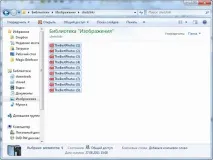
Для перейменування виділіть файл у програмі, натисніть клавішу F2, введіть нову назву та натисніть Enter. Якщо в папці є кілька файлів, назви яких потрібно змінити, зручно після перейменування кожного файлу натискати клавішу Tab. Завдяки цьому можна не витрачати час на виділення наступного файлу.
У Провіднику є навіть найпростіша функція пакетного перейменування. Щоб скористатися нею, виділіть у папці всі файли, які потрібно перейменувати, натисніть клавішу F2, наберіть нове ім'я файлу та натисніть клавішу Enter. Програма перейменує всі виділені файли, додавши до назв послідовні цифри.
⇡#Копіювання тексту в командному рядку Windows
Не всі використовують можливості роботи з командним рядком Windows. Тому коли доводиться стикатися з інтерпретатором командного рядка або, попросту кажучи, консоллю, виявляється, що деякі операції в ній не спрацьовують. Так, наприклад, такі звичні у Windows комбінації Ctrl+C і Ctrl+V не виконують своїх функций. Оскільки набір тексту в командному рядку - це найчастіша дія, багатьох починає хвилюватипитання про те, як скопіювати чи вставити текстовий фрагмент. А робиться це досить просто, за допомогою мишки та контекстного меню. Щоправда, відповідну опцію необхідно увімкнути вручну.
Для цього клацніть на заголовку вікна консолі і виберіть пункт «Властивості», після чого на вкладці «Загальні» увімкніть опцію «Виділення мишею».
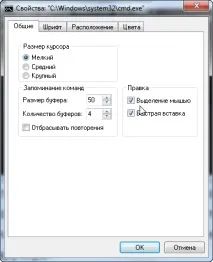
Тепер копіювати та вставляти дані в режимі роботи з командним рядком буде не складніше, ніж при наборі в якомусь текстовому процесорі. Щоправда, команди Ctrl+C і Ctrl+V, як і раніше, не працюватимуть, зате їхню функцію візьмуть на себе кнопки миші. Виділяєте текст, натискаєте ліву кнопку миші фрагмент скопійований. Натискаєте праву кнопку миші – фрагмент вставлений.
⇡#Швидкий доступ до програм з меню «Пуск» для Windows XP
Про те, як швидко знайти програму в Windows 7, знають, напевно, все. Завдяки полю для пошуку в меню «Пуск» достатньо натиснути однойменну кнопку та почати набирати перші літери назви програми. Але цікаво, що і в Windows XP реалізовано маловідому функцію швидкого запуску програм з меню «Пуск», яка працює для закріплених додатків (тобто для тих, ярлики яких вручну вміщені користувачем на перший рівень меню). Щоб швидко запустити потрібну програму, не обов'язково вибирати її в меню мишкою – достатньо натиснути на клавіатурі першу букву назви програми. Якщо в списку закріплених програм лише один додаток починається на цю літеру, він буде запущено без зайвих питань. Якщо таких додатків два і більше, то у списку буде виділено перший ярлик зверху. Можна або запустити програму натисканням Enter, або перемістити виділення на наступну програму, а потім, знову ж таки, натиснути клавішу Enter.
⇡#Віддалений доступ: завжди під рукою
Коли потрібно виконати певні дії на віддаленому комп'ютері, найчастіше користувачі згадують про такі корисні утиліти, як TeamViewer, Radmin, Ammyy Admin та інші програми. Ці програми дуже корисні, але в Windows 7 для вирішення подібних завдань можна обійтися стандартними засобами операційної системи. Стандартний засіб для дистанційного керування комп'ютером називається "підключення до віддаленого робочого столу".
Щоб встановити з'єднання з віддаленим комп'ютером, потрібно виконати деякі дії. По-перше, на віддаленому комп'ютері потрібно створити нового користувача та визначити правила доступу до робочого столу. Для цього в панелі керування потрібно вибрати пункт «Адміністрація» → «Керування комп'ютером» → «Локальні користувачі та групи», а потім додати нового користувача.
Тепер потрібно дозволити віддалений доступ та дозволити підключення доданому користувачеві. Для цього в панелі керування потрібно вибрати «Система» → «Параметри віддаленого доступу» та вибрати користувача, який зможе віддалено працювати на комп'ютері.
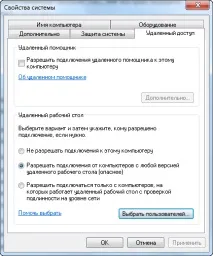
Після цього на локальному комп'ютері необхідно запустити з командного рядка утиліту mstsc.exe. У вікні потрібно вказати ім'я комп'ютера, а також логін і пароль користувача, для якого дозволено підключення.
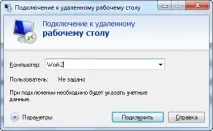
На екрані віддаленого ПК з'явиться запит на підключення нового користувача. Якщо ствердно відповісти, для нового користувача буде сформований робочий стіл і він зможе працювати на віддаленому комп'ютері.
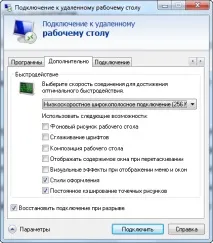
Варто звернути увагу, що, якщо натиснути на кнопку «Параметри» у вікні підключення до віддаленого комп'ютера, можна встановити безліч додаткових налаштувань, починаючи від глибини кольору і необхідності використанняпринтерів, буфера обміну та клавіш, закінчуючи автоматичним запуском певної програми при підключенні. Також є ряд опцій для оптимізації відображення вмісту робочого столу (відключення ефектів та інші).