Управління нотатками в CintaNotes, Просто і швидке Windows-додаток для нотаток
Якщо ви створюєте нотатки щодня, дуже скоро їх кількість стане занадто великою для одного списку. Теги призначені для вирішення цієї проблеми. Під час редагування нотатки в полі «Теги» можна ввести будь-які ключові слова, а потім використовувати їх, щоб швидко вибирати нотатки на теми.
Наприклад, ви можете вирішити помічати нотатки зі списком справ тегом «Справи». Тепер щоразу при створенні такої замітки, у полі «Теги» ви писатимете «Справи». Після цього тег з'явиться на панелі тегів (див. нижче скріншот) і ви зможете виділяти його, щоб відображалися тільки нотатки з вашими справами. Також можна ввімкнути пошук за тегами (див. розділ «Пошук нотаток») та ввести «Справи» у пошуковому рядку.
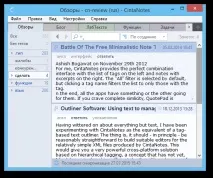
Якщо ви хочете, щоб з нотаткою асоціювалися два або більше тегів, просто запишіть їх через пробіл у полі «Теги» (також можна використовувати коми та крапки з комою, але вони автоматично замінятимуться на пробіли).
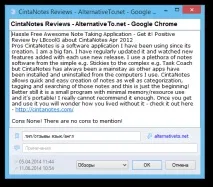
Теги можуть включати не лише алфавітні знаки, але й інші символи. Таким чином, "#1!" є коректним тегом. Також слід пам'ятати, що теги не чутливі до регістру (хоча CintaNotes запам'ятовує регістр під час створення тега).
Імена тегів не можуть містити пробіл, але можна створювати теги, що складаються з декількох слів за допомогою верхнього регістру («ТегІз кількох Слов»), символу підкреслення («тег_з_кільких_слів») або дефісу («тег з кількох-слів»).
Позначити тегами можна відразу кілька нотаток одночасно: виділіть їх та натисніть F4 (або виберіть команду «Позначити..» із контекстного меню).
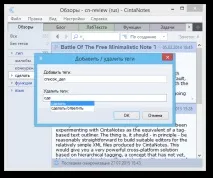
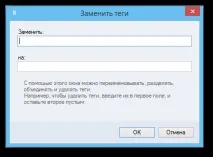
Команда Правка/Замінити теги дозволяє перейменовувати, розділяти, об'єднувати та видаляти теги. Правило тут таке: кожний тегз першого вікна буде замінено на всі теги з другого вікна.
Автодоповнення тегів
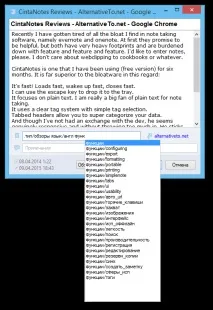
Коли ви починаєте друкувати в будь-якому полі, що розпізнає теги, з'являється меню з доступними тегами. Клавіші "Enter", "Tab" та "Пробіл" використовуються для вибору виділеного тега, в той час як "Esc" або "Del" скасовують вибір. Ви також можете вручну активувати автодоповнення, натиснувши Ctrl+Space.
Панель тегів
Панель тегів – це корисний інструмент для швидкого доступу до тегів та груп тегів. Панель тегів можна увімкнути за допомогою команди Панель тегів у меню Вигляд.
Два перших пункти на панелі тегів (Все та Без тегів) вбудовані і не можуть бути змінені. Вибираючи пункт «Все» на панелі тегів, ви скасовуєте фільтрацію по тегах і у списку будуть всі нотатки, а пункт «Без тегів» відображає лише нотатки без тегів.
Ось приклад використання CintaNotes для створення невеликого словника технічних термінів:
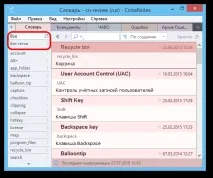
Під пунктами «Все» та «Без тегів» знаходиться список усіх тегів, що є у нотаток. Мітки в цьому списку представлені в алфавітному порядку. Якщо список занадто довгий і не поміщається на екран, з'являються кнопки прокручування (також можна прокручувати список коліщатком миші).
Праворуч від кожного тега вказано кількість нотаток із цим тегом у вибраній секції. Це дозволяє легко визначати, які теги використовуються мало і можуть бути об'єднані або видалені. Лічильник тегів можна вимкнути в меню Налаштування/Теги.
Клацнувши по тегу, ви активуєте його і виведіть на екран лише нотатки з цим тегом. Використовуючи Ctrl+Клік або Shift+Клік, ви можете додавати інші теги до вже вибраних. Пам'ятайте, що при натисканні Ctrl+клік та виборі кількох тегів використовується принцип перетину тегів (тобто буде включеновсі нотатки, що мають вибрані теги), а при натисканні Shift+клік використовується принцип об'єднання тегів (тобто будуть включені нотатки, що мають будь-який із вибраних тегів).
Також є можливість виключати теги зі списку через Alt+клік. Виключені теги позначаються викресленням на блакитному тлі. У списку відображатимуться лише нотатки, які не містять виключених тегів.
Теги, вибрані через режим об'єднання, виділяються жовтим, а теги з перетином мають звичайний білий колір. Режими перетину та об'єднання є взаємовиключними. Режим виключення може використовуватися додатково з будь-яким з цих режимів.
Тут можна побачити типовий приклад перетину тегів. Вибрано лише нотатки, що містять як «англ» так і «огляд».
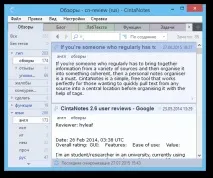
Введення тегів у пошуковому рядку також передбачає використання перетину тегів. Різниця в тому, що при цьому не потрібна мишка і не потрібно повністю вводити теги.
Також доступні розширені команди:
Ctrl+Alt+Click викреслює всі теги, окрім вибраного, і виводить на екран лише ті нотатки, які мають тільки цей тег і ніякі інші:
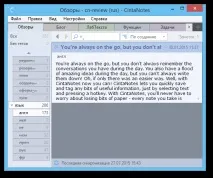
Shift+Alt+Click викреслює всі дочірні теги батьківського тега та відображає лише нотатки, що містять цей батьківський тег без дочірніх тегів (докладніше про батьківські та дочірні теги див. у розділі «Ієрархія тегів»):
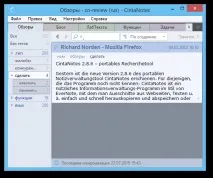
Теги, пов'язані з одним із вибраних тегів, виділяються синім. Два теги вважаються пов'язаними, якщо є хоча б одна замітка, що має обидва ці теги:
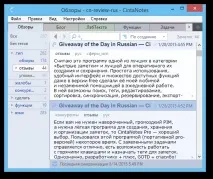
Клік правою кнопкою миші на будь-якому з тегів на панелі тегів відкриває контекстне меню, в якому можна перейменувати або видалити тег:
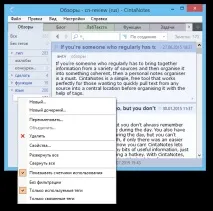
Вибравши кілька тегів, можна об'єднати їх за допомогою командиОб'єднати контекстне меню.
Фільтри списку тегів
Список тегів можна фільтрувати, щоб полегшити роботу з тегами. У контекстному меню панелі тегів є три режими фільтрації тегів:
- Без фільтрації – відображаються всі теги зі всіх секцій;
- Тільки теги, що використовуються — відображаються лише теги, які використовуються у вибраних секціях, тобто. теги зі значенням лічильника використання вище нуля;
- Тільки пов'язані теги — відображаються лише теги, пов'язані з вибраним тегом. Два теги вважаються пов'язаними, якщо є хоча б одна замітка, що має обидва ці теги.
Ієрархія тегів
Щоб ще краще впорядкувати нотатки, теги можна організувати ієрархічно. Такий спосіб організації тегів має дві важливі переваги:
- Можна легко конкретизувати та узагальнювати теги, створювати класифікації понять. Наприклад, замість тегів зробити, відповісти та подивитися, можна використовувати теги зробити/відповісти та зробити/подивитися. І тутзробитистає батьківським тегом. Вибравши цей тег на панелі тегів, ви побачите все, що планували зробити, незалежно від виду діяльності. Для досягнення такого ж результату без ієрархії тегів вам довелося б почергово виділяти всі ці теги.
- Коли у вас багато тегів, швидко стає важко керувати ними та знаходити на панелі тегів. Якщо теги організовані в групи з батьківських тегів, ви зможете легко знаходити те, що вам потрібно.
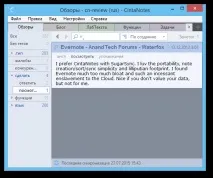
Для створення ієрархії тегів, просто при створенні тегів використовуйте косу, наприклад Машини/Спортивні/Феррарі, Проекти/МійПроект або GDP/Європа/Великобританія. Щоб створити ієрархію з існуючих тегів, перейменуйте їх (наприклад, перейменуйте СпортивніМашини вМашини/Спортивні, а Феррарі - Машини/Спортивні/Феррарі).
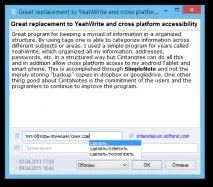
Через систему батьківських/дочірніх тегів при додаванні до нотатки такого тега, як Фільми/Комедії, насправді будуть додані два теги: Фільми та Фільми/Комедії. При видаленні тега з нотатки всі дочірні теги видаляються автоматично.
Теги завжди визначаються за своїм повним ім'ям (батьківський тег стоїть попереду), тому формально Комедії та Фільми/Комедії – це два абсолютно різні теги. Спочатку може здатися, що це не дуже зручно, але насправді автодоповнення тегів позбавить вас необхідності набирати довгі повні імена тегів. Наприклад, щоб ввести тег Фільми/Комедії надрукуйте «ко» або «ком», а потім виберіть Фільми/Комедії зі списку речень.
Головне, що потрібно розуміти під час роботи з тегами в CintaNotes, — це те, що якщо тег A є батьківським, а тег B — дочірнім, то повне ім'я тега B, яким він скрізь розпізнається — A/B. Запит B відповідає тегу з ім'ям B (тобто тегу верхнього ієрархічного рівня). Це означає, що теги B та A/B є різними тегами і можуть існувати одночасно.
Також можна переміщувати теги по ієрархії, перейменовуючи їх. Щоб перейменувати тег, клацніть правою кнопкою миші на панелі тегів і виберіть пункт меню «Перейменувати».
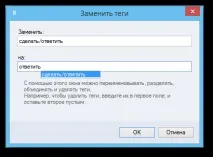
Приклад 1: При ієрархії A/B/C, щоб перемістити тег C на верхній рівень, перейменуйте A/B/C на C.
Приклад 2: При ієрархії A/B/C, щоб перемістити тег C на другий рівень, перейменуйте A/B/C на A/C.
Приклад 3: При ієрархії A/B/C, щоб зробити тег A дочірнім по відношенню до тега D, перейменуйте A на D/A (зверніть увагу на те, що дочірні теги A будуть перейменовані автоматично і тому вся ієрархія будемати вигляд D/A/B/C).
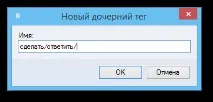
Нові дочірні теги можна створювати через пункт «Новий дочірній», доступний правою кнопкою миші за тегом, який ви хочете зробити батьківським.
Ієрархія тегів підтримується у всіх версіях CintaNotes. Тим не менш, вид ієрархічного дерева тегів доступний лише під PRO ліцензією. У цьому виді гілки можна згортати так, що буде видно лише батьківські теги, що дозволить розвантажити панель тегів.
З базовою (безкоштовною) ліцензією панель тегів завжди відображає повні імена тегів.
Редагування властивостей тегів
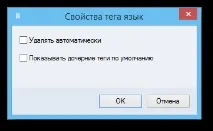
Показувати типові теги за промовчанням — Застосовується лише до батьківських тег. Якщо ця опція активна, гілка дерева буде автоматично розгортатися під час завантаження записника. Це допомагає тримати дочірні теги, що часто використовуються, на увазі.