Побудова кривих другого порядку серед Mathcad
Побудова кривих на площині, заданих декартових координатах у системі Mathcad.
Для побудови графіків використовують шаблони. Їх можна вибирати двома способами.
1 Вибір шаблону за допомогою підменю Графік у меню Вставка (малюнок 17)
2. Вибір шаблону за допомогою інструментів. Для цього в панелі Math необхідно натиснути кнопку Graph (інструменти графіків) (рисунок 18). Потім клацанням по кнопці панелі Graph вставити поле графіка відповідного типу (рисунок 19).
Незаповнений шаблон графіка є великий порожній прямокутник з шаблонами-місцями введення даних у вигляді темних маленьких прямокутників, розташованих біля осей абсцис і ординат майбутнього графіка. Вони необхідно запровадити висловлювання, що задають координати точок графіка по осях абсцис і ординат. У випадку це можуть бути функції деякої змінної x.
Малюнок 18 Малюнок 19
Якщо графік вже побудований, то при його виділенні з'являються крайні місця введення з автоматично введеними числами, які служать для граничних значень абсцис і ординат, тобто задають масштаб графіка. Спочатку рекомендується використовувати автоматичне масштабування, а лише потім вибирати більш відповідний масштаб.
Особливу увагу при побудові графіка слід приділити завдання меж зміни змінноїx. Розрізняють спрощений спосіб без завдання ранжованої змінної, при якому межі зміни задаються автоматично, і звичайний спосіб із завданням ранжованої змінної. Спрощений метод було розглянуто раніше. При звичайному способі необхідно ввести саму функцію та інтервал її зміни, а потім вибирати шаблон.
Форматування двовимірних графіків.
Вигляд графіка можна змінювати за допомогою команд форматуванняграфіків. Для зміни формату вже збудованого графіка необхідно його виділити, клацнувши по ньому. Виділений графік обводиться суцільною лінією з маркерами зміни розміру.
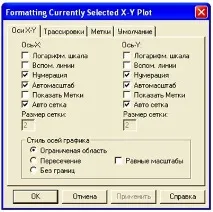
Потім до виділеного графіка можна застосувати команду Формат з головного меню і вибрати та вибрати в ній підменю графік (рисунок 20). При цьому відображається діалогове вікно форматування (рисунок 21).
Це ж діалогове вікно з'явиться, якщо клацнути по виділеному графіку правою копією миші і вибрати в меню підменю Формат, що з'явилося, або двічі клацнути лівою кнопкою миші за графіком.
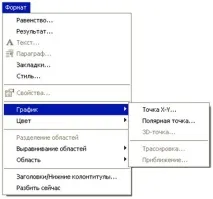
Малюнок 20
Діалогове вікно форматування має чотири вкладки:
ОсіX-Y– завдання параметрів відображення осей;
Трасування (Лінії) – завдання параметрів відображення ліній графіка;
Мітки – завдання параметрів відображення міток (написів) у осей;
Умовчання – встановлення параметрів за замовчуванням.
Усі параметри форматування відносяться до виділеного графіка і можуть змінюватись, якщо потрібно.
Завдання1. Побудувати графік функції , вибравши шаблон будь-яким із описаних способів. Вкажіть більш відповідний масштаб. Змініть стиль графіки. Змініть колір ліній графіки. Встановіть написи у осей. Рішення завдання малюнку 23.
Завдання 2. Побудувати в одній системі координат графіки трьох функцій. Рішення завдання малюнку 24.
Завдання 3. Побудувати криву. Визначити тип кривої. Рішення завдання малюнку 25.
Завдання 4. Побудувати криві і знайти їх точки перетину. Рішення завдання на рисунках 26 та 27.
У пакеті Mathcad також можлива побудова кривих, заданих у полярних координатах та параметричній формі. Приклади таких побудов наведено на рисунках 28 та 29.
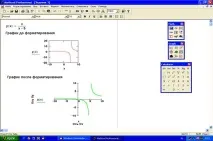
Малюнок 23
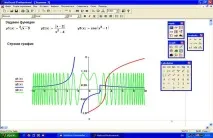
Малюнок 24
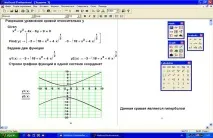
Малюнок 25
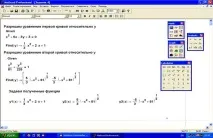
Малюнок 26
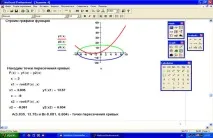
Малюнок 27
Малюнок 28
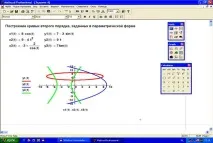
Малюнок 29
Додаток Г