Побудова лінійних розмірів - ArchiCAD
Побудова лінійних розмірів
Існує чотири методи побудови лінійних розмірів, кожному з яких відповідає кнопка інформаційної палітри:
- Вертикальний розмір. Розмірна лінія при виборі цього способу буде розташована вертикально;
– горизонтальний розмір. Розмірна лінія при виборі цього способу буде розташована горизонтально;
- Похилий розмір. Розмірна лінія буде побудована паралельно наявної або уявної лінії між точками прив'язки, визначеними першими двома клацаннями кнопки миші при побудові розміру;
- Розмір дуги. Призначений для відображення лінійного розміру об'єктів дугоподібних.
Розглянемо процес побудови лінійних розмірів, виконавши таку послідовність процесів.
1. Побудуйте контур зі стін у вигляді правильного п'ятикутника з горизонтально розташованою основою.
2. Скругліть кути, що прилягають до основи контуру.
3. Активуйте інструмент нанесення лінійних розмірів.
4. Відкрийте параметри розмірів за замовчуванням.
5. Встановіть перемикач Dimension Type (Тип розмірних елементів) у положення
6. Встановіть перемикач Witness Line (Виносна лінія) у положення
7. Введіть у полі Dynamic Witness Line Gap (Зазор динамічних виносних ліній) розділу Marker and Witness Line Options (Параметри маркерів та виносних ліній) значення 0.
8. Закрийте вікно параметрів розмірів за замовчуванням, натиснувши кнопку OK.
Побудуємо розмірний ланцюг, що визначає довжину проекцій верхніх сегментів п'ятикутника на вісь X. Для цього необхідно виконати такі дії.
1. Виберіть метод побудови горизонтального розміру кнопкою
2. Послідовно клацніть кнопкою миші зліва направо нанескруглених вершин п'ятикутника.
3. Двічі клацніть кнопкою миші на вільному полі креслення або натисніть клавішу Delete – покажчик миші має набути форми
4. Помістіть курсор миші над верхньою вершиною п'ятикутника і клацніть кнопкою миші – горизонтальний розмір буде побудований (рис. 8.4, а).
Побудуємо розмірний ланцюг із загальною базою, що визначає висоту п'ятикутника, виконавши такі дії (останнє значення розмірного напису дасть загальну висоту п'ятикутника).
1. Натисніть кнопку
Виберіть побудову вертикального розміру.
відкрийте набір видів маркерів та виберіть зображення маркера у вигляді стрілки.
4. Послідовно клацніть кнопкою миші знизу вгору на крайній точці основи, правій вершині п'ятикутника та його верхньому кутку.
5. Помістіть вказівник миші з правого боку нашого п'ятикутника та клацніть кнопкою миші – вертикальний розмір буде побудований (рис. 8.4, б).
Розмірні написи та розмірні лінії можна переміщувати, перетягуючи їх мишею. Для цього необхідно попередньо виділити об'єкт, що перетягується.
Побудуємо похилий розмір і розмір дуги, знову змінивши варіант розмірного ланцюга, для чого необхідно виконати наступні дії.
1. Клацніть мишею на кнопці
2. Виберіть метод побудови похилого розміру за допомогою кнопки
3. Клацніть кнопкою миші на лівій вершині п'ятикутника.
4. Натисніть кнопку миші на точці сполучення лівого сегмента з дугою.
5. Двічі клацніть кнопкою миші на вільному полі креслення або натисніть клавішу Delete – покажчик миші має набути форми
6. Вкажіть положення розмірної лінії – похилий розмір буде збудовано.
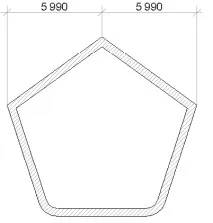
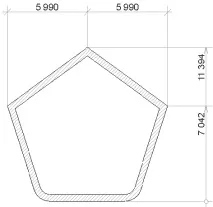
Мал. 8.4. Побудова ортогональних розмірів
виберіть спосіб побудови розміру дуги.
8. Клацніть кнопкою миші на ребри дугового сегмента, що сполучає цю сторону п'ятикутника з його основою.
9. Двічі клацніть кнопкою миші на вільному полі креслення або натисніть Delete.
10. Вкажіть положення розмірної лінії – розмір дуги буде збудований (рис. 8.5).
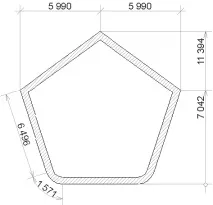
Мал. 8.5. Побудова похилого розміру та розміру дуги