Початок роботи з Acronis Snap Deploy 5
У цьому розділі описано, як встановити Acronis Snap Deploy 5 та виконати просте розгортання.
Описані в цьому розділі процедури допоможуть:
- встановити та запустити Acronis Snap Deploy 5;
- створити еталонний образ машини;
- розгорнути еталонний образ тієї ж чи іншій машині.
На цьому етапі встановлюється Acronis Snap Deploy 5 у типовій конфігурації. Повний опис способів встановлення та процедур див. у розділі, присвяченому установці.
Перед встановленням переконайтеся, що виконані такі умови.
- Машина має сучасну версію Windows, таку як Windows 10 Pro. Список операційних систем, на які можна встановити Acronis Snap Deploy 5, див. у розділі «Підтримувані операційні системи».
- Є програма встановлення. Її можна завантажити з веб-сторінки завантаження Acronis.
- Є один або кілька ліцензійних ключів на Acronis Snap Deploy 5. Можна придбати ліцензійні ключі повної версії або отримати пробні ключі на веб-сторінці Acronis Snap Deploy 5. Тип ліцензії («для сервера» або «для робочої станції») визначає тип операційної системи, яку можна розгортати.
На машині, на яку потрібно встановити Acronis Snap Deploy 5, виконайте такі дії:
- Увійдіть до системи з обліковим записом адміністратора та запустіть програму інсталяції.
- Натисніть кнопку Встановити Acronis Snap Deploy 5 .
- Прийміть умови ліцензійної угоди та натисніть кнопку Далі.
- Виберіть Звичайний.
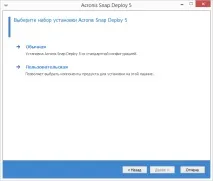
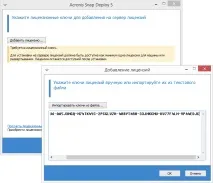
Натисніть кнопку Додати ліцензію , а потім вкажіть ліцензійні ключі. Можна ввести ліцензійні ключі вручну або імпортувати їх із текстового файлу.
На машині, на якій встановлено Acronis Snap Deploy 5, виконайте наведені нижче дії.
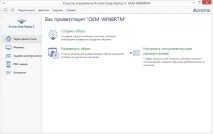
- На робочому столі натисніть Acronis Snap Deploy 5 .
Після запуску Acronis Snap Deploy 5 з'явиться екран вітання.
На цьому етапі створюється завантажувальний носій, що дозволяє створювати еталонні образи та виконувати розгортання.
На машині, на якій встановлено та запущено Acronis Snap Deploy 5, виконайте такі дії.
- У меню Інструменти виберіть Створити завантажувальний носій .
- У списку компонентів виберіть Агент Acronis Snap Deploy 5 та Майстер створення еталонних образів Acronis Snap Deploy 5 .
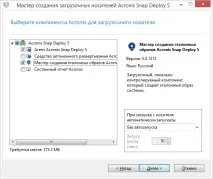
Порада. Якщо на машині немає оптичного дисководу CD-RW, DVD-RW, можна вибрати створення ISO-файлу, який можна буде записати на оптичний диск на іншій машині. Також можна створити носій на USB-накопичувачі. Для отримання додаткових відомостей див. «Створення завантажувального носія».
На цьому етапі образ машини створюється та зберігається на жорсткому диску з USB-інтерфейсом.
Виберіть машину, яку потрібно створити. Для створення образу машини ліцензії не потрібне. Однак для розгортання машини буде використано ліцензію для сервера або робочої станції в залежності від того, чи працює на машині серверна операційна система (наприклад, Windows 2008 Server або Linux) або операційна система для робочої станції (наприклад, Windows 7). Список операційних систем для серверів і робочих станцій див. у розділі «Підтримувані операційні системи для створення образів та розгортання».
На машині, образ якої потрібно створити, виконайтетакі дії.
-
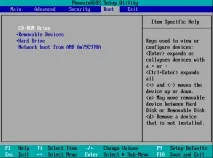
Переконайтеся, що завантаження з CD або DVD має більший пріоритет, ніж завантаження з жорсткого диска. Може знадобитися відкрити засіб налаштування BIOS цієї машини та встановити пріоритет завантаження, як показано на наступному малюнку.
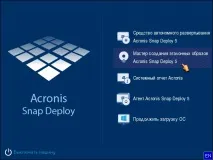
Підключіть жорсткий диск USB-роз'єм до машини.
Порада. Як варіант, можна зберегти образ у папку мережі, як описано далі в цій процедурі.
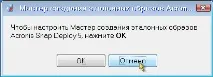
У спливаючому вікні натисніть кнопку Скасувати або дочекайтеся закриття вікна.
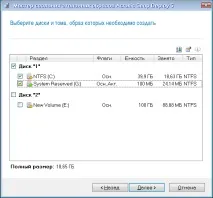
Виберіть томи, які потрібно включити до еталонного зображення. Можна залишити варіант за замовчуванням, при якому образ включаються томи, що містять операційну систему.
Вкажіть папку на жорсткому диску USB, в яку потрібно зберегти образ,
або вкажіть мережну папку, а також ім'я користувача та пароль для доступу до цієї папки.
Acronis Snap Deploy 5 розпочне створення образу.
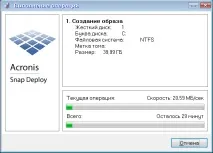
Після створення образу буде виконано перезавантаження машини.
На цьому етапі створений еталонний образ розгортається однією машину (цільову машину).
Порада. Для початку рекомендується виконати розгортання на ту саму машину, образ якої було створено, або на машину з ідентичним обладнанням. У цьому випадку не потрібно додаткових кроків, таких як використання Universal Deploy.
Підготовка цільової машини
На цільовій машині виконайте наведені нижче дії.
- Переконайтеся, що завантаження з CD або DVD має більший пріоритет, ніж завантаження з жорсткого диска. Може знадобитися відкритизасіб налаштування BIOS цієї машини та встановити пріоритет завантаження.
- Завантажте машину із завантажувального носія.
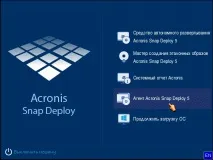
- У меню завантаження натисніть Агент Acronis Snap Deploy 5 .
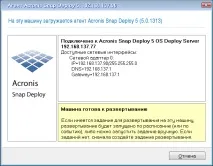
Відомості. Цільова машина готова до розгортання після підключення до Acronis Snap Deploy 5 OS Deploy Server. Цей сервер є частиною Acronis Snap Deploy 5. Якщо машина не підключається до сервера, може знадобитися налаштувати параметри мережі, як описано в розділі «Завантаження цільових машин».
Коли цільова машина готова, можна розгортати її еталонний образ.
Розгортання еталонного образу
На машині, на якій встановлено Acronis Snap Deploy 5, виконайте наведені нижче дії.
- Підключіть до машини жорсткий USB-диск, що містить еталонний образ. Ви можете скопіювати образ на локальний жорсткий диск машини.
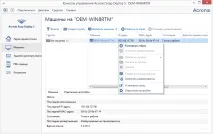
- Клацніть подання Машини. Переконайтеся, що підготовлена цільова машина відображається у списку зі станом Готові до роботи .
- Клацніть правою кнопкою миші цільову машину та натисніть Розгорнути образ .
Примітка. Якщо створено образ машини з операційною системою для робочих станцій (наприклад, Windows 7), але є лише серверні ліцензії (наприклад, Acronis Snap Deploy 5 для сервера — ліцензія пробної версії), може знадобитися дозволити програмі використовувати цей тип ліцензії для розгортання машини. Для цього у вікні параметрів розгортання клацніть Ліцензування та виберіть Автоматично використовувати серверну ліцензію.
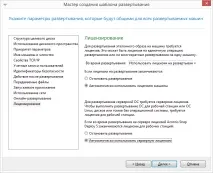
Можна, можливододати ліцензію для робочої станції перед початком розгортання. Для цього відкрийте подання Ліцензії та натисніть кнопку Додати ліцензію на панелі інструментів.
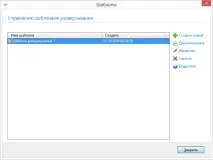
Відомості. Створено шаблон розгортання. Він визначає порядок виконання розгортання. Цей шаблон можна повторно використовувати в інших завданнях розгортання.
Виберіть створений шаблон розгортання та натисніть кнопку Далі .
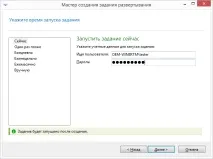
У відповідь на запитання, коли запустити розгортання, виберіть Зараз і введіть ім'я користувача та пароль, необхідні для входу до Windows.
Хід розгортання можна побачити як на машині, де встановлений Acronis Snap Deploy 5, так і на цільовій машині.
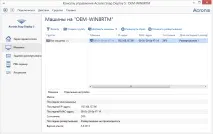
Перегляд ходу розгортання на машині з Acronis Snap Deploy 5
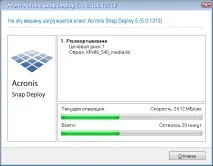
Перегляд розгортання на цільовій машині
На панелі навігації можна відкрити відповідні уявлення для навігації програмного забезпечення.
-
Щоб знову запустити розгортання, відкрийте подання Завдання розгортання , виберіть створене завдання та натисніть кнопку Запустити на панелі інструментів.
Докладніші відомості про подання Завдання розгортання див. у розділі «Керування завданнями розгортання».
Інший спосіб додавання машин до цього подання: завантажте машину, щоб вона стала доступною для розгортання, як описано в підрозділі «Підготовка цільової машини» раніше в цьому розділі. Потім вимкніть або перезапустіть машину без розгортання. Машина залишається у цьому поданні.
Докладнішу інформацію про Машину див. у розділі «Керування списком машин».
Щоб додати додаткові ліцензії на розгортання, відкрийте подання Ліцензії та натиснітькнопку Додати ліцензії на панелі інструментів. Натисніть Отримати ліцензію , щоб відкрити веб-сторінку придбання Acronis Snap Deploy 5.
Докладні відомості про керування ліцензіями див. у розділі «Використання сервера ліцензій Acronis Snap Deploy 5». Докладнішу інформацію про типи ліцензій див. у розділі «Політика ліцензування».
Щоб настроїти завантаження машин через мережу (замість завантаження з носія), відкрийте представлення PXE-сервер , клацніть Передати компоненти на PXE , а потім дотримуйтесь кроків, аналогічних описаним у розділі «Створення завантажувального носія» раніше в цьому розділі.
Додаткові відомості про налаштування завантаження мережі див. у розділі «Налаштування Acronis PXE Server».