Погано працює wi-fi видаляємо побиті мережеві пристрої
РОБОТА З КОМП'ЮТЕРОМ СТАЛА ЛЕГШЕ
Погано працює Wi-Fi чи повільний інтернет на комп'ютері.
Перед тим, як почати, я прошу вас швидко ознайомитися зі статтею Повільний Wi-Fi: пошук проблем з консолі. Там описано методику, яка наблизить вас до відповіді на питання, який із пристроїв є проблемою для нормального зв'язку з будь-яким сайтом у мережі.
Якщо симптоми, з якими ви зіткнулися, схожі на описані в заголовку, приступайте. Запустимо cmd від імені адміністратора та введемо команду
Ось як виглядає більш-менш стабільний зв'язок:
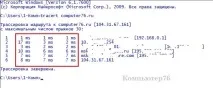
А ось тут поєднання явні проблеми:
Як видно, швидкість втрачається вже на етапі "підступу" до маршрутизатора, а потім і зовсім зникає (на одному з етапів понад 2000 ms). І роутер, як видно, тут уже не до чого.
При спробі визначити проблемний пристрій необхідно звіритись зі списком мережного обладнання. Вирушаємо в Диспетчер пристроїв і розгортаємо список мережевих адаптерів (заставимо в меню Вигляд Показати приховані пристрої):
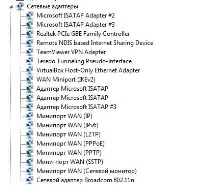
Іноді через системний збій драйвер просто перекриває роботу самого драйвера, який відповідає за бездротове з'єднання. Нещодавні оновлення системи закрили цю помилку, але все ж...
Погано працює Wi-Fi: встановлюємо WAN пристрої видаленням.
Перше і найголовніше: робимо резервну копію реєстру Windows, оскільки подальша робота пов'язана з видаленням відповідного куща у реєстрі.
- у Диспетчері пристроїв відключаємо всі WAN-и
- запустимо cmd від імені адміна і зупинимо дві служби (якщо запущені) командами (пробіл перед disabled не пропустіть):
- папки видаляємо (не ключ, а папку повністю)
- перезавантажимо Windows в Безпечнийрежим із підтримкою мережевих параметрів
- повертаємось у Диспетчер пристроїв та видаляємо всі WAN-и
- перезавантажуємо Windows у звичайний режим та перевіряємо роботу бездротового з'єднання (при необхідності виставляємо відключені служби на запуск на розсуд системи командами: sc config sstpsvc start=auto та sc config RasMan start=auto).