Поліпшіть якість зйомки дзеркальним фотоапаратом за допомогою смартфона, Світ ПК, Видавництво
Джефф Карлсон. Такі better DSLR shots using. Ваш smartphone? TechHive. August 2013 року.
Традиційне рішення полягає в тому, щоб прив'язати камеру до комп'ютера. Тоді можна буде переглядати фотографії на великому екрані відразу ж після того, як вони були зроблені, або навіть керувати параметрами зйомки і приводити в рух затвор у віддаленому режимі. Такий підхід дозволяє оперативно коригувати налаштування та композицію та одразу ж перезняти невдалі кадри.
Але можливості прив'язки обмежені. Всюди тягати з собою ноутбук незручно, і навіть при зйомці в студії прив'язка вимагає як мінімум прокидання кабелю USB між фотоапаратом і комп'ютером.
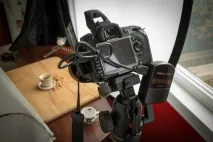
Оскільки між пристроями підтримується бездротовий зв'язок, iPad можна розмістити у будь-якому місці зони дії мережі Wi-Fi. Будь-який такий аксесуар вміє створювати власну мережу Wi-Fi, тому ви не залежите від існуючої інфраструктури.
Зйомка в бездротовому режимі дозволяє не торкатися фотоапарата в тих випадках, коли його потрібно зафіксувати на штативі (наприклад, при зйомці яких-небудь кулінарних вишукувань). Крім того, якщо iPad передати клієнтам, присутнім на зйомках, вони зможуть спокійно переглядати результати, що виходять, не заглядаючи вам через плече.
Перевірте сумісність пристроїв на сайті виробника.
Розробники також пропонують попередні версії необхідного програмного забезпечення для OS X, Microsoft Windows і Android.
CameraMator
Пристрій CameraMator, що продається компанією Wooblue за 299 дол. (В Москві воно коштує близько 12 тис. руб.), Приєднується до гарячого черевика і підключається до планшета через порт USB. Крім того, у CameraMator є ремінець, що допомагає закріплюватипристрій на штативі. Як і два інші пристрої, які вже обговорювалися, CameraMator працює від акумулятора.
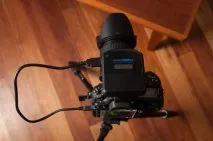
Для використання CameraMator вам знадобиться програма CameraMator iOS, яка коштує на диво дорого — 25 дол. (тоді як аналогічні програми інших виробників поширюються безкоштовно). А додаток для Mac обійдеться покупцям у 30 дол. Оскільки обладнання без програмного забезпечення фактично марне, схоже, що виробник таким чином просто вирішив покращити своє фінансове становище.
При увімкненні CameraMator створює мережу Wi-Fi, до якої повинен підключатися iPad. У налаштуваннях CameraMator є параметр, який змушує пристрій підключатися до вже існуючої мережі Wi-Fi замість створення власної. Після того, як мережа запрацює, користувачеві необхідно вибрати один із двох режимів: режим Remote Camera, призначений для керування фотоапаратом, або Session Preview, який виводить на екран зняті камерою знімки без можливості віддаленого керування.
CameraMator підтримує основні параметри налаштування фотоапарата, щоб регулювати витримку, діафрагму, чутливість та баланс білого. При натисканні кнопки затвора фотокамера знімає черговий кадр, який вже за кілька секунд з'являється в програмі. У режимі Live View дзеркало камери піднімається, а на екрані iPad з'являється зображення, яке захоплює об'єктив. Щоправда, вона відображається з низькою роздільною здатністю і низькою частотою зміни кадрів.
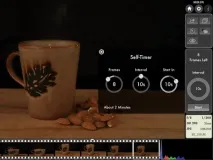
Більшість функцій, що підтримуються, призначена для налаштування камери. Користувач задає бажані параметри (програму, пріоритет витримки, пріоритет діафрагми, налаштування експозиції вручну або визначений режим)зйомки), налаштування фокусу та компенсацію експозиції. CameraMator вимагає, щоб знімки зберігалися у форматі JPEG або Raw+JPEG - з форматом Raw програма працювати не вміє.
Крім основних налаштувань CameraMator підтримує режим автоспуску і дозволяє визначати кількість знімків (до восьми) у заданому часовому проміжку (від 10 до 30 с). Параметр Duration задає загальну тривалість зйомки та інтервал між окремими кадрами. У режимі HDR камера знімає від трьох до п'яти кадрів з різними значеннями експозиції, створюючи зображення у високому динамічному діапазоні. Параметр Duration особливо корисний при складанні розтягнутих за часом фотографій, які знімали протягом кількох годин.
iUSBportCamera
Пристрій iUSBportCamera (пропонований компанією Hyper за 300 дол. - у Москві коштує близько 10 тис. руб.) Зовнішньо нагадує CameraMator і має таку ж апаратну начинку. (Раніше Hyper займалася продажем продукції CameraMator.)
Відмінності криються у програмному забезпеченні. Безкоштовна програма iUSBport для iOS підтримує ті ж функції, що і CameraMator, а також низку додаткових можливостей.
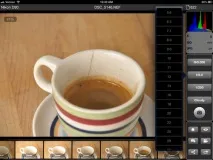
У режимі Live View фокус налаштовується торканням пальця до екрана в потрібному місці. Додаток iUSBportCamera дає можливість підключати відразу два пристрої iPad, що дозволить фотографу уникнути небажаної суперечки між клієнтами за право бути ближчим до планшета. Допустимо знімати у форматі Raw – програма виведе на екран файл JPEG, створений камерою. Компанія Hyper реалізувала можливість потокової передачі на iPad мультимедійних файлів із флешки або жорсткого диска, підключених через USB-інтерфейс. У ті моменти, коли ви не обробляєте фотографії, можна буде дивитися фільми або слухати музику, непереписуючи все це на iPad.
CamRanger
З трьох розглянутих нами моделей саме CamRanger підтримує найбільше функцій управління фотоапаратом. Безкоштовна програма CamRanger має безліч параметрів і дозволяє вибирати формат зображення (Raw, JPEG або Raw+JPEG, включаючи файли JPEG різних розмірів), компенсацію експозиції та режим фокусування. Програма переводить камеру в режим ПК (якщо вона підтримує) і допомагає повністю контролювати режим зйомки.
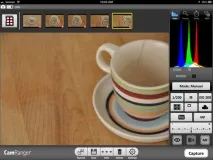
Функція Focus Stacking дозволяє робити кілька знімків за різних параметрів настройки. Це допомагає досягти глибшого фокусування при фотографуванні в макрорежимі на дуже коротких відстанях. При зйомці з певними інтервалами пристрій iOS необов'язково тримати під'єднаним до CamRanger. Після того, як процес розпочався, він виконуватиметься незалежно.
Додаток CamRanger виявився надзвичайно корисним під час зйомки в умовах сильних перепадів освітлення. Воно видасть попередження про те, які тони (темні або світлі) виявляться менш деталізованими при заданих налаштуваннях експозиції.
Поскаржитися можна хіба що на неможливість підключення CamRanger до вже існуючої бездротової мережі. Прийде використовувати ту мережу Wi-Fi, яку створить пристрій. Якщо необхідно запустити на iPad якусь іншу програму (наприклад, щоб подивитися що-небудь в Інтернеті), потрібно переключитися на іншу мережу. (У планшетів iOS з підтримкою стільникових мереж підключення до Інтернету збережеться).
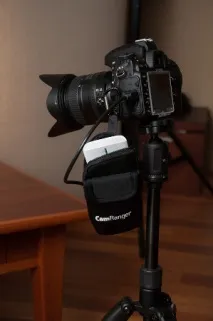
Дизайн CamRanger проектувався не для аксесуару до камери (насправді всередині корпусу розміщувався бездротовий маршрутизатор TP-Link). На відміну від двох інших пристроїв, що кріпляться на гарячийбашмак фотоапарата, CamRanger є автономним пристроєм, який з'єднується з камерою через порт USB. Однак прилаштувати поряд із фотоапаратом предмет такої дивної форми буває непросто. Неопреновий чохол, що входить в комплект поставки, можна підвісити до ремінця фотоапарата або до штатива. Це не надто елегантно, але цілком прийнятно. (Звичайно, якщо ви хочете використовувати гарячий черевик для підключення спалаху або фототригера, для CameraMator і iUSBportCamera вам доведеться знайти нове місце.)
Картина в цілому
Якщо ви шукаєте недорогий спосіб бездротового перенесення фотографій з камери на iOS або комп'ютер, то непоганим варіантом будуть карти стандарту SD з підтримкою Wi-Fi (наприклад, Eye-Fi або Toshiba Flash Air). Якщо ж ви часто проводите зйомку в студії або вам буває потрібно фіксувати фотоапарат і дистанційно керувати ним, аксесуари бездротової прив'язки підійдуть якнайкраще.