Помилка мережі - відсутня мережевий протокол у Windows 10
Здебільшого ця проблема пов'язана з недоробками компанії Microsoft, оскільки зустрічається ця проблема, найчастіше, саме в Windows 10. На даний момент, деякі зрушення в цьому питанні існують і вже немає масового виникнення проблеми, але ще залишилося безліч користувачів, у яких зустрічаються такі неприємні наслідки використання системи.
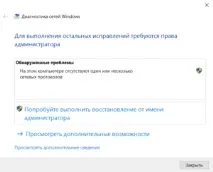
Незважаючи на текст помилки, в основному ця проблема не є наслідком віддалених файлів протоколів, та й ймовірність, що користувач сам знайшов би і змінював такі налаштування вкрай маленька, віруси навпаки цінують інтернет-з'єднання, оскільки використовують його для своїх цілей і шкодити тут не стали б. То що робити, якщо відсутні мережеві протоколи в Windows 10? Відповідь Ви знайдете у нашій статті.
Проблема у неправильній роботі програм
Однозначної відповіді, що конкретно стає причиною такої помилки, — ні, але практичним шляхом визначено кілька варіантів вирішення такої проблеми, які будуть наведені нижче. Виходячи з того, що більшість користувачів, які зіткнулися з даним завданням, придбали її після оновлення системи до 10-ої версії, відповідно причиною може бути програма, яка неправильно працює в системі.
[note] Відомі програми, які можуть викликати проблеми з доступом до мережі, можна розділити на дві ніші: одні через несумісність, а інші замість фільтрації трафіку та визначення шкідливого контенту геть-чисто блокують його. [/note]
До першої групи можна віднести таку програму як LG Smart Share. До другої, слід віднести антивірусні програми, в основному це Nod 32 і Avast Premier, таким чином, якщо у вас встановлено одну з цих програм абосхоже, спробуйте оновити його або видалити.
Діагностика несправності мережевих підключень
Ця функція в Windows є вбудована і нерідко допомагає впоратися з проблемою, щоб скористатися з нею вам слід:
1.Відкрити панель «Пуск»;
2.Пройти на вкладку "Панель управління";
4.Після цього натиснути за посиланням «Центр управління мережами та загальним доступом»;
5.Внизу сторінки ви побачите пункт «Усунення несправностей»;
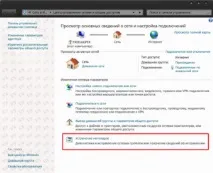
6. Далі дотримуйтесь інструкцій.
Скидаємо налаштування до заводських
Тим не менш, далеко не завжди виходить відновити правильну роботу інтернет з'єднання завдяки такому методу, хоча по суті він і здатний був би допомогти, але діагностика супроводжується такою ж помилкою, в такому випадку можна скористатися командним рядком.
Завдяки командам, наведеним нижче, ви зможете скинути налаштування мережного підключення до початкових.
1.Запустити рядок «Виконати»;
2.В неї вставте команду netsh interface ipv4 reset;
3.Після цього скористайтеся ще однією netsh interface ipv6 reset;
4.Наступною введіть netsh int ip reset, порядок ролі не грає.
Збій у роботі драйверів
Можливо, що збій стався безпосередньо в драйвері мережного пристрою, щоб відновити правильну роботу спробуйте просто переключити інтернет. Якщо вам не допоможе цей варіант, тоді спершу видаліть поточні драйвера, перш завантаживши нову версію для вашої мережевої карти, тому що вони автоматично встановлюються не завжди, для цього:
1.Натисніть правою кнопкою по плитці "Мій комп'ютер";
2. Потім перейдіть в «Властивості»;
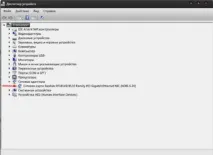
3.Після цього вам слід у лівому меню вибрати пункт "Диспетчер пристроїв";
4.Перевірте розділ «Мережевіадаптери», в якому має відображатися ваша мережева карта та зробіть подвійне клацання по ній;
5.Перейдіть на вкладку "Драйвер";
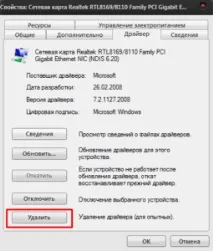
6.В кінці сторінки буде кнопка під назвою «Видалити», натисніть на неї;
7.Тепер відкрийте вкладку «Дія» у диспетчері;
8.І зробіть клік по «Оновити конфігурацію обладнання»;
[tip] В ідеалі драйвер повинен сам по собі перевстановитись і проблема може бути вирішена, але якщо в автоматичному режимі цього не трапилося, вам знадобиться програма, яку ви завантажили раніше, встановіть драйвер у ручному режимі.[/tip]
Виправлення у виборі DNS IP
1.Відкрийте «Центр управління мережами та загальним доступом» зробити це можна, натиснувши правою кнопкою по значку підключення в панелі повідомлень;
2. Потім пройдіть за посиланням «Зміна параметрів адаптера»;
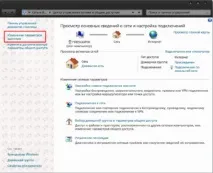
3.Натисніть по вашій мережі правою кнопкою та виберіть пункт «Властивості»;
4. Натисніть у списку компонентів на «Протокол інтернет версії 4 (TCP/IPv4)» та виберіть властивості;
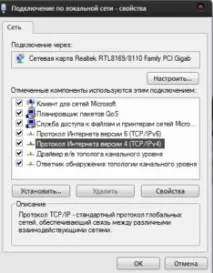
5. Тепер задайте потрібний варіант роботи інтернету з DNS сервером, можете вказати 217.168.64.2 та 8.8.8.8;
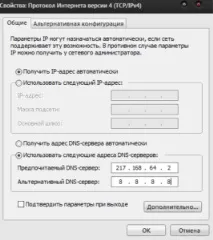
6. Виконайте те саме з «Протокол інтернет версії 6 (TCP/IPv6)».