Попередження діагностики робочого місця, ПК Спрінтер
Діагностика робочого місця
Після проведення діагностики робочого місця можуть з'являтися такі попередження:
Після перевірки криптооперацій повідомлення:
Після перевірки можливості підключення до пункту:
У «Відомості про кореневі сертифікати» статус «Не встановлений»
У «Відомості про сертифікати контролюючих органів» статус «Не встановлений/Недійсний»
Необхідно оновити налаштування системної скриньки:
- Перейти в меню "Параметри" - "Налаштування скриньок" і натиснути кнопку "Завантажити налаштування".
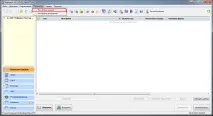
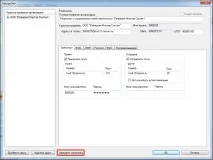
- У вікні «Майстер оновлення налаштувань» натиснути кнопку «Далі» і дотримуватися вказівок «Майстра оновлення налаштувань».
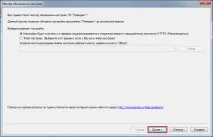
Ця процедура оновить налаштування поштової скриньки та встановить необхідні сертифікати.
Якщо у списку сертифікатів контролюючих органів буде присутній недійсний сертифікат, потрібно:
- Зайти в програмі «Референт» у меню «Сервіс» та натиснути клавішу «Очистити базу даних CRL».
- Перезапустити програму «Референт».
У «Відомості про особисті сертифікати» статуси «Закінчується термін дії/Прострочено/Не встановлено/Термін дії ще не настав/Не зареєстровано
- «Закінчується термін дії» — необхідно отримати новий сертифікат.
- «Прострочено» — необхідно перевірити, чи має організація діючий сертифікат. Якщо є, видалити неактуальний сертифікат зі сховища "Особисті". Якщо ні, то отримати новий сертифікат у зв'язку з втратою старого.
- "Не встановлений" - необхідно встановити сертифікат за допомогою програми "КриптоПро".
- "Термін дії ще не настав" - необхідно перевірити системну дату на комп'ютері. Якщо вона некоректна, виставити її відповідно допоточною датою.
- "Не зареєстрований в ІФНС, УПФР" - сертифікат проходить реєстрацію в даних контролюючих органах протягом днів. Якщо цей термін ще не минув, слід очікувати, коли сертифікат буде зареєстрований. Сертифікат може бути зареєстрований пізніше за регламентований термін, якщо в контролюючому органі виникли труднощі з реєстрацією сертифікатів. Інформацію про працездатність контролюючих органів можна переглянути на форумі підтримки Абонентів.
Після перевірки криптооперацій повідомлення «Не вдалось підписати тестове повідомлення. Не вдалося відкрити сховище сертифікатів»
- Необхідно перевірити наявність ліцензії на використання програми «КриптоПро CSP». Якщо використовується неліцензійна версія програми, необхідно ввести ліцензійний номер "КриптоПро CSP" із бланка ліцензії.
- Якщо сертифікати встановлені в реєстрі комп'ютера, необхідно скопіювати їх на знімний носій. Після цього встановити сертифікати зі знімного носія в сховищі «Особисті» та провести діагностику робочого місця із вставленим знімним носієм (інструкція з копіювання та встановлення сертифікатів).
- Якщо ці дії не допомогли, необхідно видалити програму «КриптоПро CSP» та встановити її повторно.
Після перевірки криптооперацій повідомлення "Не вдалося знайти закритий ключ сертифіката відправника"
Це повідомлення виникає, оскільки відсутній носій із закритим ключем від сертифіката.
Необхідно вставити ключовий носій у комп'ютер. Якщо це повідомлення виведеться повторно, необхідно перевстановити сертифікат із контейнера за допомогою «КриптоПро».
Після перевірки криптооперацій повідомлення "Не вдається розшифрувати тестове повідомлення для скриньки [email protected]"
В даному випадкунеобхідно:
- Видалити програму «КриптоПро CSP» за допомогою утиліти CSP Clean, яка розміщена на форумі підтримки Абонентів. Перед видаленням програми необхідно переконатися, що ви маєте ліцензію на її використання. У процесі видалення програми "КриптоПро" з'явиться вікно з пропозицією видалити ключі з реєстру, в цьому вікні необхідно натиснути "Ні".
- Встановити програму "КриптоПро CSP", дистрибутив якої можна завантажити з форуму підтримки Абонентів.
Після перевірки криптооперацій повідомлення "Не вдалося знайти дійсний сертифікат відправника"
- встановити сертифікат із контейнера за допомогою «КриптоПро»;
- оновити налаштування скриньки у програмі.
Після перевірки криптооперацій повідомлення "Не вдалося підписати тестове повідомлення"
- Перевірте, чи ключовий носій підключено до комп'ютера.
- Переконайтеся, що підключений носій відповідає чинному сертифікату.
Якщо повідомлення виведеться повторно, необхідно перевстановити особистий сертифікат та виконати діагностику робочого місця.
Після перевірки можливості підключення у пункту «Сервер оновлення налаштувань» статус «Недоступний»
Ця ситуація виникає, якщо немає доступу до ресурсу www.tis.taxcom.ru, на якому розміщено сервер оновлення налаштувань. Необхідно налаштувати захисні засоби та проміжні сервери для доступу до даного ресурсу, а також перевірити, чи встановлені кореневі сертифікати компанії «Такська». Якщо кореневі сертифікати не встановлені, їх потрібно завантажити з цієї сторінки та інсталювати.
Після перевірки можливості підключення у пункту «Протокол http» статус «Недоступний»
Відсутній доступ до протоколу http до серверів оновлень компанії «Такське».Необхідно налаштувати захисні засоби та проміжні сервери для доступу до ресурсу update-rfrt.taxcom.ru, на якому розміщені сервери оновлень.
Після перевірки можливості підключення у пункту "Протокол https" статус "Недоступний"
Відсутня доступ за протоколом https до ресурсу https://editor.taxcom.ru, на якому розташований сервіс "Декларація (розрахунок) онлайн". Необхідно налаштувати захисні засоби та проміжні сервери для доступу до цього ресурсу, а також перевірити, чи встановлені кореневі сертифікати компанії «Такском».
У розділі «Доступ до поштової скриньки» повідомлення «Немає доступу. Для відновлення роботи з поштовим сервером… для скриньки… зверніться до системного адміністратора»
Відсутня доступ до поштового сервера, на якому розташовується поштова скринька, і 110/5110. Необхідно налаштувати захисні засоби та проміжні сервери для доступу за даними портами.
Після перевірки версії операційної системи статус "Несумісно"
Для роботи з програмою «Референт» на комп'ютері має бути встановлена одна з наступних операційних систем:
- Windows 7 – Windows 10;
- Windows Server 2008 R2 – 2016 R2.
Після перевірки версії браузера статус "Несумісно"
Для роботи з програмою «Референт» на комп'ютері має бути встановлена програма Internet Explorer версії Якщо версію програми Internet Explorer, встановлену на вашому робочому місці, будь ласка, встановіть актуальну версію програми.