Порада з OS X як полагодити непрацюючий drag - n - drop
Виконання команд перетягуванням одних об'єктів на інші на комп'ютерах Apple Mac використовується набагато частіше, ніж на Windows-машинах. Зручно! Але іноді трапляється так, що «драг'н'дроп» перестає працювати. Як бути? Існує кілька простих рішень.
1. Примусово перезапустіть Finder
Якщо перетягувати не виходить під час роботи з файлами та папками, часто найочевидніше і просте рішення — перезавантажити файловий менеджер OS X. Це можна зробити одним із трьох способів:
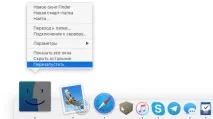
- Утримуючи клавішу ⌥ , клацніть правою кнопкою миші на піктограмі Finder на панелі Dock. У контекстному меню виберіть команду Перезавантажити.
- Натисніть клавіші ⌥ + ⌘ + ⎋ , у вікні Завершити примусово виділіть пункт Finder і натисніть кнопку Перезапустити.
- Запустіть програму Моніторинг системи, у списку програмних процесів знайдіть та виділіть пункт Finder та натисніть кнопку Примусово завершити процес.
2. Перезавантажте Мак
Якщо перезавантаження Finder не допоміг, наступний спосіб вирішити проблему з «драг'н'дропом, що відмовив» — перезапустити систему цілком. Це можна зробити або за допомогою меню → Перезавантажити, або натиснувши клавіші ⌃ + ⌘ + ⏏ . Після перезавантаження комп'ютера перевірте, чи працює перетягування в потрібних програмах. Якщо працює – ура-ура! Якщо ні — заглибимося до бібліотечних файлів.
3. Видаліть файли налаштувань Finder і перезавантажтеся
Якщо два попередні способи не мали успіху — можливо, справа в пошкоджених налаштуваннях драйверів миші або трекпада. У цьому випадку достатньо видалити їх і перезавантажити Мак, щоб на місці видалених файлів з'явилися нові помилкові дані. Що потрібно зробити:
Перейшовши вFinder, натисніть клавіші ⌥ + ⌘ + G , у вікні, введіть шлях
/Library/Preferences/ та натисніть клавішу введення.
Перейшовши до папки Preferences, знайдіть та виділіть такі файли:
Видаліть ці файли в Кошик і перезавантажте Мак знову. Після повторного входу до системи протестуйте працездатність операцій drag'n'drop.
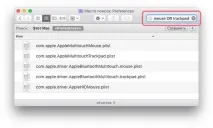
Щоб простіше було знайти необхідні файли в папці Preferences, введіть у поле пошуку Spotlight рядок mouse OR trackpad