Поради щодо покращення швидкодії Windows Vista
Наші читачі, які встановили нову операційну систему від Microsoft або купили новий комп'ютер із встановленою Vista, найчастіше скаржаться саме на уповільнення швидкості роботи. Розглянемо можливості збільшення продуктивності Windows Vista.
Зміна додаткових налаштувань
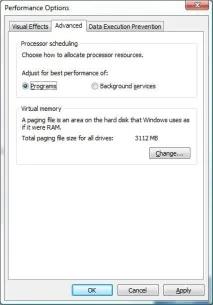
Відкривши вкладку Додатково (Advanced) у діалоговому вікні Параметрів швидкодії, користувач може змінити інші настройки, що впливають на швидкість роботи системи. У першому розділі можна змінити параметри розподілу часу процесора, як показано на рис. I оптимізувавши роботу програм або служб, що працюють у фоновому режимі. Щоб система швидше реагувала на дії користувача, можна оптимізувати роботу програм. У другому розділі можна змінити обсяг та розташування файлу підкачки, що також підвищує швидкодію. При натисканні на кнопку "Змінити" (Change) з'являється діалогове вікно "Віртуальна пам'ять" (Virtual Memory), показане на рис. J.
За промовчанням операційна система автоматично вибирає обсяг файлу підкачування. Знявши прапорець навпроти відповідного пункту, користувач може змінити розташування файлу підкачки, розподіливши його між декількома фізичними жорсткими дисками, якщо є - це дозволяє підвищити швидкість доступу до даних, що знаходяться у файлі підкачки.
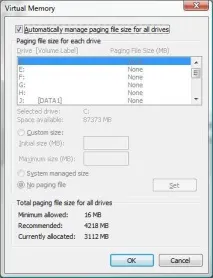
Обсяг файлу підкачки можна збільшити та/або зафіксувати - тоді він постійно залишатиметься колишнім, і система не відтягуватиме ресурси на збільшення та зменшення обсягу файлу підкачки. Це також дозволяє дещо підвищити швидкість роботи системи, але забирає вільний простір на диску. Щоб зафіксувати обсяг файлу підкачки, потрібно вибрати пункт "Вказати розмір" (CustomSize) та вказати однакові значення (розмір файлу в МБ) у полях «Вихідний розмір» (Initial Size) та «Максимальний розмір» (Maximum Size).
Налаштування параметрів індексування
Користувач може визначати, які папки індексуватиме пошукова машина Vista. Якщо комп'ютер недостатньо потужний, індексування забирає надто багато ресурсів та уповільнює роботу інших програм.
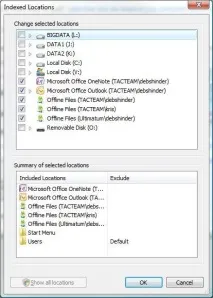
Щоб змінити параметри індексування, у лівій частині діалогового вікна Лічильників та засобів продуктивності потрібно вибрати пункт «Налаштування параметрів індексування» (Indexing Options). У діалоговому вікні, що з'явилося, потрібно натиснути на кнопку «Змінити» (Modify), а потім натиснути кнопку «Показати всі місця» (Show All Locations) в нижній частині діалогового вікна «Індексовані місця» (Indexed Locations). Після цього користувач може відзначити, які папки індексуватимуться, а які ні, як показано на рис. K.