Поради та трюки щодо Excel - Комп’ютерна документація по Windows
Excel є нероздільною частиною комплекту канцелярських програм Microsoft Office. Йдеться лише про величезний калькулятор? Що з нею можна робити? Де його можна застосувати та чим може допомогти? Чи має сенс за нього платити? А головне: на що здатний?Можливостей Excel набагато більше, ніж здається. Він має велику кількість функцій, які більшість людей ніколи в житті не використовують і які залишаються приховані від наших очей, доки не знадобляться.
Основні поняття
Цілий листок поділено на стовпці та рядки заповнені осередками. Окремі осередки є основою всього управління, хоча під час друку їх не видно. Для створення красивої таблиці, необхідно осередки обвести кордоном, у разі потреби вибрати шрифт, колір та інші елементи, якими створимо дизайн своєї роботи. Для цього найчастіше використовується панель управління та іконки (кнопки) на ній.
Введення та редагування даних
Клацанням по осередку її відзначимо і можемо в ній писати.
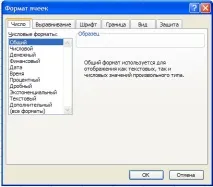
Формат осередку визначає, як поводитимуться дані в осередку. Число, грошова одиниця, дата, час та інші можливості впливають на кількість десяткових знаків, відступ тощо.
Редагування наявних даних
Якщо є необхідність редагування даних у комірці, наведемо на неї курсор і почнемо писати, попередній вміст комірки зникне. Якщо ж наведемо на неї курсор і натиснемо клавішуF2, або двічі клацнемо, можемо редагувати комірку з початковими даними.
Якщо текст у комірці ширше ніж сама комірка, а хочемо, щоб був видно цілий, можемо двічі клацнути на поверхню комірки і він розширитися на ширину найширшої комірки. (Або навпаки звузитися.)
Додавання стовпця або рядка
Достатньо якщо відзначимо стовпець або залишимо зазначений осередок і використовуємо вибір на верхній панелі "Вкласти" - "Стовпець", і він буде доданий зліва від зазначеного. У рядків це працює так само, рядок буде додано вгорі від зазначеного.
Над таблицею можемо зробити назву, У першому осередку напишемо назву таблиці. (Наприклад, використовуємо товстий та кольоровий шрифт). Потім відзначимо весь простір напису і використовуємо кнопку "Об'єднати комірки і вирівняти посередині". Таким чином у нас вийде назва таблиці.
Формули та функції
Звичайно, найважливішою властивістю Excel є обчислення.Як тільки в комірки введемо дані а якусь визначимо коміркою результату, її значення буде змінюватися, якщо змінюватися введені дані. Таким чином пропонується створення простих "програм", наприклад для домашньої бухгалтерії, але і для багатьох складних обчислень. Ці обчислення можуть проводитися на абсолютно іншому аркуші, або навіть в іншій Книзі, ніж показується результат.
Найпростішою функцією є додавання. Зазначимо комірки, які хочемо скласти та використовуємоАвтосума.
Я комірці, яку ми відзначили, відобразиться результат, який змінюватиметься відповідно до значення в комірках, до яких належатиме.
Трапляється, що необхідно скласти два стовпчики або два осередки, які знаходяться в різних місцях. І тут досить використовувати клавішу CTRL, тобто. відзначити одну комірку, утримуючи клавішу CTRL відзначити наступну необхідну комірку.
Самостійне створення формул
Щоб зрозуміти суть роботи Excel, спробуємо створити формулу для комірки самі.
Робиться це так. Зазначимо комірку, в якій хочемо бачити результат і напишемо=, цим знаком починається будь-яка формула.
Наприклад, хочемо скласти значення у двох осередках за координатами D7 та F7. Формула, яку напишемо, виглядатиме так:=D7+F7,
Результат у комірці змінюватиметься відповідно до значень у комірках D7 та F7.
Звичайно, не обов'язково тільки складати, формули можуть виглядати і так: = D7-F7 = D7 * F7 або = D7/F7
Координати не обов'язково вводити вручну, напишемо=, мишкою клацніть на D7, напишемо+ і клацніть F7, натиснемо Enter і все готове.
Нам не треба обмежуватися в значеннях комірки, наприклад, хочемо, щоб результат був двадцятикратним від значення комірки D7, формула виглядатиме так:=D7*20
Вставити функцію
Крім класичних математичних обчислень, які можна зробити на будь-якому калькуляторі, можна використовувати функції. Кнопкою "Вставити", або через меню "Вставити" - "Функція" потрапимо до розширеного списку функцій.
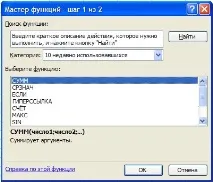
Для кожної функції є довідка.
Якщо, наприклад, виберемо СРЗНАЧ у командному рядку буде написано =СРЗНАЧ(C7;E7)
Цікавою можна назвати функцію"ЯКЩО". Як відомо з назви, йдеться про умову. Наприклад, якщо значення клітинки F15 буде більшим, ніж значення клітинки E8 (у ній, наприклад, може бути результат попередніх обчислень), це істина. Результатом може бути наприклад текст, про те, що все в порядку чи ні - якщо фірма отримує прибуток або зазнає збитків тощо.
Умовне форматування
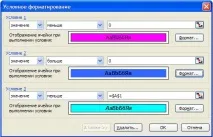
Схоже на попередню процедуру. Тут теж йдеться про умову, але форматування осередку дає нам більше можливостей. Воно дозволяєввести умову і в комірку з формулою, далі наприклад, окрему комірку з результатом можна пофарбуватизеленим кольором, якщо результат позитивний, і червоним, якщо результат обчислень негативний.
Умовне форматування призначимо комірці таким чином. Відзначимо комірку та перейдемо в головному меню на "Формат" - "Умовне форматування".