Як видалити історію відвідування сайтів (Google Chrome
Якщо мене раптово не стане, перше, що я попросив би вас зробити в такому разі – видалити історію відвідувань у моєму браузері» - приблизно так зараз люблять жартувати багато інтернет-користувачів. Але деяка частка правди в подібних жартах виразно присутня. Якщо в силу будь-яких обставин вам знадобилося видалити історію браузера, ознайомтеся з наведеними нижче рекомендаціями для найбільш популярних на сьогоднішній день програм.
Чистимо історію в Yandex.
У браузері від Яндекс очищення історії здійснюється в наведеній нижче послідовності:
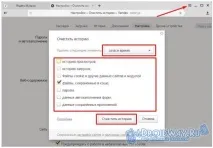
Також можете скористатися швидкими комбінаціями клавіш:
- для Windows – Ctrl + Shift + Del;
- для MacOS - ⌘ + Shift + Del.
Видалення історії у Google Chrome
Для користувачів браузера від компанії Google інструкція трохи відрізняється від попереднього випадку:
- за допомогою швидкої комбінації клавіш Ctrl+Shift+Del ви потрапляєте в меню управління історією;
- вибираєте період, протягом якого потрібно видалити збережені дані;
- відзначаєте галочками пункти, які відповідають вашим намірам щодо видалення збереженої інформації;
- натискаєте "Очистити історію".

Інструкція для Firefox
Порядок дій наступний:
- відкривши браузер Mozilla Firefox, одночасно натискаєте кнопки Ctrl, Shift, Del;
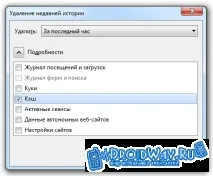
- у вікні Видалення недавньої історії вибираєте необхідний часовий проміжок;
- розгортаєте меню Подробиці та відзначаєте галочками потрібні пункти;
- натискаєте «Видалити зараз».

Очищення історії у браузері Opera
Рекомендації аналогічні вищерозглянутим браузерам, тобто. за допомогою "гарячого поєднання" Ctrl+Shift+Del ви потрапляєте в меню управління історією, задаєте час, відзначаєте необхідні пункти та натискаєте «Очистити історію відвідувань».


Таким чином, видалення історії відвідувань, кешу та інших подібних даних не є проблемою. Виконуйте рекомендації, актуальні саме для вашого браузера, і все обов'язково вийде.