Пошук по сайту від Google (частина 2 - google adsense)

Пошук по сайту від Google (частина 2)

На вкладці, що відкрилася, представлено кілька сервісів adsense, такі як adsense для контексту, adsense для фідів і т.д., на даний момент нас цікавить adsense для пошуку.
Google Adsense для пошуку
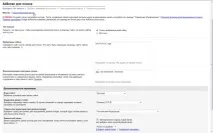
Майстер налаштувань пошуку Google
Далі йдемо пунктами. Вибираємотип пошуку, нам необхідний пошук на нашому сайті, значить вибираємо пункттільки вибрані мною сайти.
Якщо вибрали пошук по вибраним сайтам, необхідно ці сайти вказати, мені потрібен пошук тільки по моєму блогу, значить вказую pervushin.com.
Список сайтів, включених у пошук
Зверніть увагу, що тут роздільником ключових слів є пробіл, а не кома, тобто. треба підбирати саме слова, а не словосполучення, наприклад, для мого блогу ідеально підходить словосполучення «просування сайту», але adsense це словосполучення розпізнає як два окремі ключові слова «просування» та «сайту», слово «сайту» як Ви розумієте тут абсолютно не до чого.
Підбір ключових слів
Дійшли до красивостей, а саме до параметрів вікна пошуку і стилю результатів пошуку. Ідемо знову ж таки за пунктами.Зовнішній вигляд - тут вказуємо розташування водяного знака Google, із запропонованих варіантів (безпосередньо в пошуковому рядку, праворуч від неї та під нею) я вибрав перший, тобто. у пошуковому рядку. Також у зазначених варіантах можна вказати колір фону під стиль Вашого сайту, точніше вибрати із запропонованих: білий, сірий і чорний. Як виглядатиме поле пошуку можна побачити в прикладі, який знаходиться над цими налаштуваннями.
Налаштування зовнішнього вигляду пошуку
Нижче налаштування довжини текстового поля, умене це поле знаходиться в шапці сайту, я поставив довжину в 35 символів, Ви природно підганяйте під свій дизайн. На цьому налаштування вікна пошуку закінчені, переходимо до налаштування стилю сторінки з результатами пошуку.
Adsense пропонує нам три варіанти відкриття сторінки з результатами пошуку:
1. Відкривати результати пошуку на Google у тому ж вікні
2. Відкривати результати пошуку на Google у новому вікні
3. Відкривати результати пошуку на моєму сайті
Другий варіант мені теж не підходить, тому для себе я вибрав перший, мені здається, що якщо результати пошуку будуть відкриватися в тому ж вікні, а не в новому, це більше сподобається користувачеві.
Налаштування відкриття сторінки результатів пошуку
Залишилося налаштувати зовнішній вигляд сторінки із результатами. Якщо я вибрав варіант з результатами пошуку на сторінці google, значить про свій дизайн мови не йдеться, але нам пропонують вказати шлях до логотипу, який «світитиметься» на сторінці з результатами вгорі або зліва від пошукового поля.
Тут же налаштовується колірна схема сторінки, я практично всі пункти залишив за замовчуванням, тому що мені подобаються як виглядають результати у google. Поправив лише фон логотипу, змінив на білий і змінив колір рамки на світло-сірий.
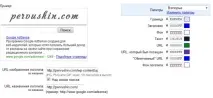
Колірна схема сторінки результатів пошуку
Тепер ставимо галочку згоди з умовами використання пошуку, бажано з ними все-таки ознайомитися, вписуємо назву своєї системи пошуку, я назвав «Пошук по Pervushin.com» — все тиснемо кнопку «Відправити та отримати код».
Вдалих пошуків та просування!
Солодке на сьогодні: чотири маленьких запально сміються, дуже смішно