Посібник користувача Фотографії
Усі розділи Рекомендацій постійно оновлюються з урахуванням поточних змін у Вікімапії.
Офіційна політика Вікімапії щодо завантаження фотографій
З офіційною політикою Вікімапії, що стосується завантаження та використання фотографій, можна ознайомитисятут.
Про фотографії
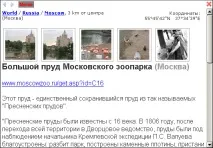
►НЕ МОЖНАдодавати фотографії, які не мають безпосереднього відношення до об'єкта.
►НЕ МОЖНАдодавати фотографії для об'єктів,що розголошують державну таємницю, без посилання наВІДКРИТИЙджерело інформації (мається на увазі як джерело тексту, так і самих фотографій).
Одну і ту ж фотографію можна завантажити тільки для одного об'єкта.
Намагайтеся не дублювати фотографії близькі або збігаються за сюжетом.
При цьому слід мати на увазі, що якщо Ви є зареєстрованим користувачем і завантажили фотографію, то Ваше ім'я буде відображатися синім кольором поруч із фотографією після натискання миші на зображенні для її збільшення.
Права на будь-яку інформацію, додану користувачами (у текстовому, графічному (фотографії) або іншому вигляді), належать безпосередньо проекту Wikimapia і, відповідно, вся представлена користувачем інформаціястає власністю даного проектубез будь-яких додаткових умов .
Питання та відповіді
Як завантажувати фотографії? Допустимі типи файлів. Обмеження за форматом та розміром
Потім виберіть з меню об'єкта пункт«Завантажити/видалити фотографії». Відкриється нове вікно:
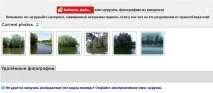
Якщо завантажити фотографію не вдається (не видно кнопки завантаження), клацніть на рядку:
Натисніть«Додати файл», щоб завантажитифотографію з вашого комп'ютера, або на рядку, щоб завантажити фотографію з інтернету
Якщо для цього об'єкта вже було завантажено 7 фотографій або завантажено сьоме, то буде відображено попередження:
Існує можливість завантаження відразу кількох фотографій за одну операцію (мультизавантаження):
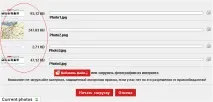
Після вибору всіх фотографій натисніть кнопку«Почати завантаження», або«Скасувати»(якщо ви передумали завантажувати фотографії).Current photos– завантажені фотографії.
Допустимі типи файлів зображень - JPG, GIF, PNG і BMP (формат BMPнебажанийчерез занадто великий розмір файлів).
Перегляд фотографій
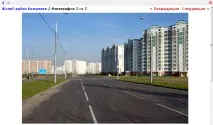
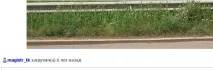
При натисканні на фотографії можна подивитися, хто її завантажив:
Як видалити неприйнятну фотографію?
Фотографії, що не порушують всіх вищеперелічених вимог, видаляти не слід.
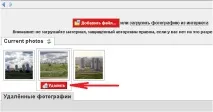
У меню об'єкта виберіть«Завантажити/видалити фотографії». Потім наведіть курсор миші на фотографію, яка підлягає видаленню. Клацніть на кнопці«Видалити»під фотографією. Фотографію буде видалено:
Як дізнатися, коли було зроблено знімок?
На жаль, такої можливості не передбачено.
Як дізнатися, чи завантажено фотографії для будь-якого об'єкта?
Рамки або контури об'єктів не мають жодних відмітних ознак, за якими можна було визначити, чи завантажені для цих об'єктів фотографії, тому, щоб це дізнатися, доведеться спочатку відкрити вікно об'єкта.