Посібник користувача GNOME
Головне меню, розташоване на панелі GNOME, служить для запуску використовуваних програм. За промовчанням головне меню використовує певний стандартний набір програм. У цьому розділі буде пояснено, як змінити цей набір, щоб створити головне меню, що відповідає вашим потребам та уподобанням.
Щоб змінити налаштування головного меню (або будь-якого іншого меню на панелі), клацніть правою кнопкою миші на піктограмі цього меню і виберіть пункт Властивості . Це запустить діалогове вікно налаштування меню.
Малюнок 8-1. Діалог налаштування меню
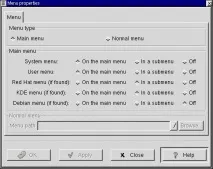
Цей діалог дозволить налаштувати різні властивості меню. В першу чергу, ви можете вибрати тип меню, що дозволяє переробити головне меню в звичайне меню.
Наступний розділ стосується лише головного меню. У ньому ви можете вибрати, що ви хочете помістити в головне меню та його дочірнє меню.
Системні меню – це меню містить деякий стандартний набір додатків та команд; зокрема, воно містить програми, що входять до стандартного набору поставки GNOME.
Another Level Menu - це меню входять додатки, що входять в комплект поставки Red Hat Linux. Має сенс лише для користувачів Red Hat Linux.
KDE Menu - якщо ви користуєтеся K Desktop Environment, ви можете також використовувати меню KDE.
Debian Menu - це меню містить програми, що входять до комплекту постачання Debian Linux. Має сенс лише для користувачів Debian Linux.
Малюнок 8-2. Редактор меню
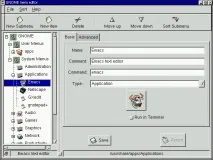
У лівій панелі ви побачите, що головне меню містить два основних дочірніх меню: системні меню та меню користувача. Системні меню єдині всім користувачів системи; у вихідному постачанні GNOME вони містять деякий стандартнийнабір додатків. Меню користувача початково порожні; кожен користувач налаштовує їх собі.
Дерево меню показує дочірнє меню у вигляді папок. Якщо дочірнє меню, у свою чергу, містить підменю, то поруч із ним показаний знак "+"; клацання на цей знак покаже ці підменю.
Щоб додати новий елемент до меню, натисніть кнопку Новий елемент на панелі інструментів. До вибраного (освітленого) меню буде додано новий елемент. Якщо жодне меню не було вибрано, елемент буде додано до найголовнішого меню. Тепер ви можете виділити цей елемент та внести інформацію про нього у діалозі у правій панелі. Заповнивши всі графи у цьому діалозі, натисніть кнопку Зберегти .
Щоб змінити положення елемента в меню, виділіть його (клацанням миші) та клацніть на кнопку "вгору" або "вниз" на панелі інструментів. Ви можете також перетягнути елемент меню на інше місце за допомогою миші.
ВАЖЛИВА ІНФОРМАЦІЯ: Майте на увазі, що лише системний адміністратор (root) може змінити системні меню. Всі інші користувачі можуть лише змінювати свої меню користувача.
Перетягування на панель – якщо ви хочете помістити елемент меню як кнопку запуску на панель, вам достатньо перетягнути його за допомогою лівої кнопки миші. Інший спосіб зробити це - це клацнути на елемент меню правою кнопкою миші і вибрати Додати як кнопку запуску до панелі в меню. Аналогічно можна додати до панелі дочірнє меню, перетягнувши його заголовок на панель або клацнувши на заголовок правою кнопкою миші та вибравши Додати як меню до панелі .