Урок 1 Як вставити дитячу фотографію в готову рамку у Фотошоп, ФОТО мозаїка
Перш ніж ми навчимося створювати колаж з двох і більше дитячих фотографій, потрібно зрозуміти, як, використовуючи готовий шаблон, помістити в нього фото, що сподобалося. Після того, як ви прочитаєте цю статтю, цей процес здасться вам майже таким же простим, як оформлення надрукованої фотографії у дерев'яну рамку.
Отже, у нас є рамка-шаблон і фотографія, яку (засобами Photoshop) потрібно в цю рамку «вставити». Надалі, розібравшись із цією нехитрою наукою, ви зможете використовувати складніші шаблони, ну а вчитися найкраще на простих прикладах.
-
Завантажте файл із рамкою:
рамка (152,3 KiB, 502 hits)
Потім відкрийте його за допомогою Фотошоп.
Тут і далі для більшої простоти роботи я перераховуватиму дії, які потрібно виконати, а в дужках вказувати «гарячі клавіші», за допомогою яких ці ж дії можна зробити набагато швидше.
Відкриємо панель шарів. Вікно (Window) --> Шари (Layers) (F7). У списку шарів Ви можете побачити два шари. Шар із рамкою в центральній частині залитий чорним кольором, але нехай це вас не лякає. Як тільки ви помістите в нижчележачий шар (який називається «Фото») фотографію, вона перекриє чорний колір завдяки режиму змішування «Заміна світлим» (Lighten), і тоді видимою залишиться лише біла рамка по периметру шару.
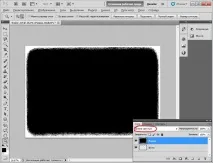
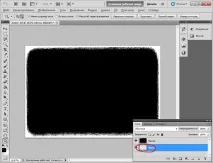
2. Перейдемо на шар «Фото», навівши курсор і натиснувши ліву клавішу миші.
3. Відкриємо фотографію, яку ми хочемо вставити у цю рамку. Файл (File) --> Відкрити (Open) --> Ім'я файлу з фотографією.
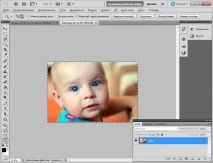
4. Виділимо зображення повністю: Виділення (Select) --> Усі (All) (ctrl+A). Скопіюємо його, натиснувши ctrl+C, абовибравши команду меню Редагування (Edit) --> Копіювати (Copy).
5. Перейдемо до раніше відкритого файлу з рамкою.
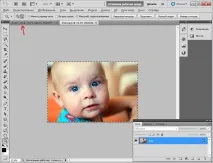
6.Вставимо фотографію: Редагування (Edit) --> Вставити (Past) (ctrl+V). Розміри фотографії трохи перевищують розміри поля для неї, тому їх потрібно зменшити.
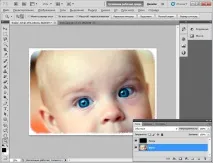
7. Розміри зображення можна змінити за допомогою меню Редагування (Edit) --> Трансформування (Transform) --> Масштабування (Scale). Вибравши цю команду меню, побачимо межі вихідного зображення. Потягнувши за нижній правий (або будь-який інший) куточок цієї рамки і одночасно натискаючи клавішу shift, ми зможемо пропорційно зменшити (або збільшити, якщо це необхідно) зображення до потрібних розмірів.
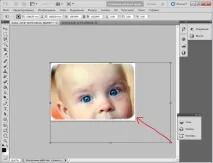
Ось результат зміни розмірів фотографії:
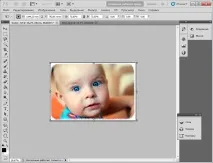
8. Якщо вам хочеться дещо змінити розташування об'єкта всередині рамка, це можна зробити за допомогою інструмента "Переміщення" (Move) (обведений на наступному скріншоті червоним кружком).
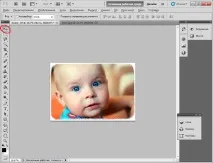
У нашому випадку, для більш прийнятного результату можна трохи «посунути» обличчя хлопчика всередині рамки.

Отже, принципи вставки фото в рамку вPhotoshopтакие:
- Шар із фотографією повинен перебувати під шаром із рамкою-шаблоном
- Розміри фотографії потрібно підігнати під розміри рамки (можливий зворотний варіант)
- Зображення під рамкою переміщується відповідно до ваших уподобань