Посібник з 2
аналітик з розвитку холдингу Ingate

Ми продовжуємо знайомство з Яндекс.Метрикою 2.0, розпочате минулого разу. У цьому випуску ви дізнаєтесь, як складаються звіти та які можливості сегментування надає нова Метрика. Першу частину ви можете переглянути в попередньому випуску.
3.Звіт зі сторінок.Він потрібен для того, щоб можна було оцінити поведінкові фактори відвідувачів за:
3.1.Сторінкам входу(куди користувач заходив).
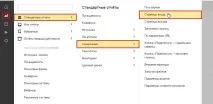
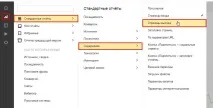
Потрапити до звіту можна з меню:
«Звіти» → «Стандартні звіти» → «Зміст» → «Сторінки входу»:
Далі відкриється зона з графіком та таблицею, де будуть вказані сторінки входу:
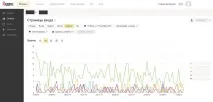
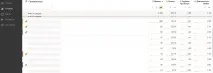
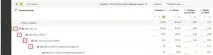
Як видно зі скріншоту, зі звітом одразу можна працювати. Однак з інформацією у такому вигляді робити це не завжди зручно. Добре, якщо трафік розподілено по 10 сторінкам, але якщо їх буде більше 50, 100, 500 і т.д. Наприклад, представимо сайт, у якого багато розділів і підрозділів, для розуміння буде дуже корисна інформація щодо відмов для розділу в середньому, та й дивитися сторінки по одному розділу набагато простіше, ніж так. Для цього потрібно знову перейти на деревоподібну структуру:
У результаті отримаємо звіт майже як у старій версії. Усі URL будуть розбиті за підрозділами:
Потрапити до звіту можна з меню:
«Звіти» → «Стандартні звіти» → «Зміст» → «Сторінки виходу»:
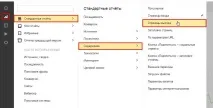
Таблиця буде така сама, як і на сторінках входу. Докладніше її розглядати не будемо.
4.Поведінка користувачів.У цій групі звітів ми можемо подивитися, як користувачі поводяться на сторінках сайту: куди кликають, якзаповнюють форми, куди гортають, і глянути очима користувача на сайт та роботу з ним.
Потрапити до звіту можна з меню:
«Поведінка користувачів» → «Карта посилань»:
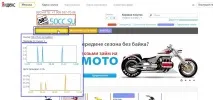
4.2.Карта скролінгу. Також досить корисний інструмент Яндекс.Метрики. Дозволяє зрозуміти, до якого місця користувачі листують конкретну сторінку сайту. Застосувати, наприклад, можна так: представимо вітрину інтернет-магазину, де на сторінці багато товарів, але вона дуже довга, і, судячи з карти скроллінга, до кінця вітрини не гортить ніхто. Це свідчить, що вітрину можна скоротити (укоротити) і додати пагінацію, тобто. розбити на сторінки вітрину (сторінка 1, 2, 3 тощо).
Потрапити на карту скролінгу можна також із меню:
«Поведінка користувачів» → «Карта скролінгу»:
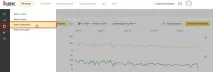

Карта скролінгу є тепловою картою.
4.3.Карта кліків.Це теплова карта місць, куди користувачі клацають мишкою, пальцем (або не тільки пальцем). Навіщо це потрібно. Звіт дозволяє зрозуміти, які кнопки, банери, посилання є найбільш клікабельними, де знаходяться найбільш гарячі зони. Наприклад, дивимося, що користувачі постійно клацають по картинці, але вона не зроблена у вигляді посилання. Можна помістити туди картинку, наприклад, з акцією, або розмістити на картинку посилання, яке відповідає змісту.
Потрапити на карту кліків можна також із меню:
«Поведінка користувачів» → «Карта кліків»:
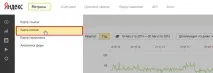
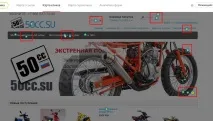
4.4.Аналітика форм.Допомагає при аналітиці форм замовлень або оформленні замовлень інтернет-магазинів. І взагалі будь-яких форм, де можна та потрібно вводити дані. Допомагає визначити, на якому кроці заповнення форми користувач кидає тайде.
Потрапити на карту кліків можна також із меню:
«Поведінка користувачів» → «Аналітика форм»:
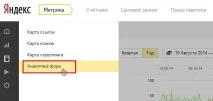

Шукаємо нашу форму та натискаємо:
Отримуємо таку цікаву штуку:
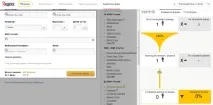
Потрапити у форму просто. У меню натискаємо на значок "Play":
В результаті потрапляємо на сторінку, де вказані всі дані про відвідування, які записала Яндекс.Метрика.
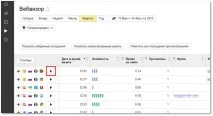
Усі дані можна фільтрувати. Для цього потрібно натиснути кнопку «Сегментувати» і вибрати потрібний сегмент:
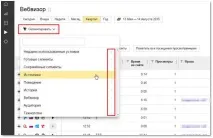
Для прикладу відфільтруємо лише тих, хто прийшов із пошуку. А саме з пошукової системи Яндекс та Google:
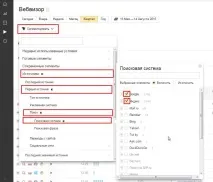
В ідеалі ми повинні отримати лише трафік із ПС Яндекс та Google.
5.Налаштування цілей.Це потрібно для того, щоб детальніше стежити за якоюсь дією користувачів. Наприклад, у вас на сайті є кнопка «Оформити замовлення». Ціль можна налаштувати так, що ви завжди знатимете, скільки користувачів у результаті натиснуло на кнопку «Оформити замовлення», а скільки ні. Також, наприклад, вам потрібно відстежити, скільки користувачів із усіх західних потрапили на певну сторінку. По суті, цілями можна виміряти конверсійні дії користувачів. Цілі можуть бути у всіх різні. Це лише найпростіші приклади. Статтю роботи з цілями ми вже публікували в одному з наших випусків.
3. Сегментування
На цьому функціоналі Яндекс.Метрики я хочу зупинитись окремо.
Це новий функціонал, що дозволяє фільтрувати користувачів за певними параметрами.
Переходимо у звіт по «Сторінкам Входу» та вгорі над графіком знаходимо кнопку «Сегментувати»:
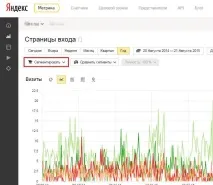
Далі виберемо потрібне джерело:
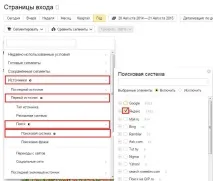
В результаті ми отримаємостатистику зі сторінок входу, але вже за відвідувачами тільки з пошукової системи Яндекс.
Іноді це дуже корисна інформація.
Замість післямови
Хочу підбити невеликий підсумок. Нова Метрика – це крок уперед для Яндекса. З'явилося безліч угруповань, можливість сегментувати (фільтрувати) дані з різних параметрів тощо.