Посібник з WebAsyst Пошти
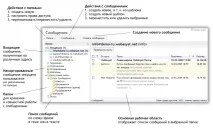
Отримання повідомлень
ПРИМІТКА : Доступ до папкиВхідні налаштовується адміністратором для кожного користувача персонально або для групи користувачів.
Створення та налаштування поштових скриньок
- Перейдіть до папкиВхідні і натиснітьДодати поштову скриньку.
- Виберітьтип скриньки, який потрібно створити.
- Натисніть кнопкуПродовжити.
При створенні зовнішньої поштової скриньки необхідно заповнити форму, що складається з наступних полів:
ВАЖЛИВО : до кожної зовнішньої поштової скриньки слід підключатилише одну програму Пошта або один поштовий клієнт (Thunderbird, Outlook, TheBat! або WebAsyst Підтримка)! Перед тим як налаштовувати зовнішню поштову скриньку в WebAsyst Почті, переконайтеся, що ця скринька не була налаштована в інших поштових програмах. При невиконанні цієї вимоги можуть виникнути проблеми з отриманням та відображенням нових повідомлень у додатку Пошта та інших поштових клієнтів.
POP/IMAP доступ до внутрішніх поштових скриньок
У формі налаштування клацніть посилання "Відкрити доступ POP/IMAP" і далі використовуйте вказані параметри для налаштування вашого поштового клієнта.
Доступ до інших поштових клієнтів завжди можна закрити, скориставшись посиланням "Закрити POP/IMAP доступ".
Створення повідомлень
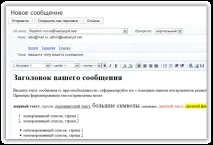
Вибір відправника (Від кого)
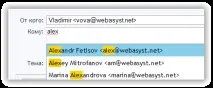
Вибір одержувачів
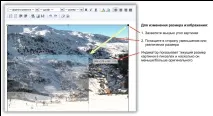
Додавання зображень
Прикріплення файлів
Відкладене відправлення
WebAsyst Пошта дозволяє надіслати повідомлення у призначену дату/час у майбутньому. Для цього у формі створення повідомлення клацніть на посиланняЗапланувати відкладену розсилку, вкажітьмайбутні дату та час і натисніть кнопкуНадіслати.
Ваше повідомлення отримає статус "Відкладене". За промовчанням такі повідомлення потрапляють до папкиВідкладені, але ви можете перемістити їх до будь-якої з доступних папок.
Повідомлення зі статусом "Відкладене" відображаються у списку зеленим курсивом . Заплановане надсилання таких повідомлень можна скасувати або змінити дату/час відправлення.
Персоналізація повідомлень
Під час надсилання повідомлення всі змінні замінюються реальними значеннями, як показано в прикладі нижче:
Додавання посилання для відписки у вихідні повідомлення
Щоб додати посилання відписки, натисніть кнопку вибору змінних на панелі інструментів, а потім натисніть на змінну в кінці списку. У текст листа буде додано словоВідписка, яке є гіперпосиланням на спеціальну сторінку. Ви можете змінити текст "Відписка" на інший, наприклад: "відписатися від майбутніх розсилок". Однак, не слід змінювати HTML-код, пов'язаний з цим текстом.
Організація та робота з повідомленнями
У лівій частині головного екрану розташована навігаційна панельПапки. Вона призначена для організації різноманітних повідомлень та складається з наступних секцій:
Чернетки : якщо при створенні нового повідомлення натиснути кнопку "Зберегти як чернетку", то таке повідомлення збережеться в цій папці.
Відкладені : у цій папці зберігаються повідомлення, відправлення яких призначено на дату/час у майбутньому.
Шаблони : новий шаблон, створений за допомогою командиПовідомлення. / Створити новий шаблон зберігається у цій папці.
Доступні папки : ієрархічна структура папок постійного зберігання та спільного використання повідомлень. Ця секція складається з папок та вкладених підпапок,аналогічно тому, як влаштовано сховище файлів на вашому комп'ютері.
Персональні папки користувача
Наступні папки є персональними. Повідомлення, що зберігаються в них, доступні лише користувачеві, який створив ці повідомлення:
- Чернетки
- Відкладені
- Надіслані
- Шаблони
Папки спільного доступу
- Вхідні
- Доступні папки
СекціяДоступні папки призначена для постійного зберігання та спільної роботи з повідомленнями. У цій секції повідомлення організовані в папки та вкладені підпапки. Для кожної папки можливе надання одного з наступних рівнів доступу окремим користувачам та/або групам користувачів:
- Читання (Ч) – користувач може відкривати та переглядати повідомлення,
- Запис (З) – користувач може редагувати/переміщати/видаляти повідомлення в цій папці,
- Повний (П) – користувач може виконувати будь-які дії з повідомленнями, а також змінювати властивості папки, створювати та налаштовувати вкладені папки.
Щоб налаштувати доступ, натиснітьПапка -> Налаштувати права доступу. Ви можете налаштувати права індивідуально для кожного на закладці Користувачі або використовувати закладку Групи для налаштування прав для груп користувачів.
При встановленні прав доступу застосовується комбінація персональних та групових прав, як у наведеному нижче прикладі: