Постачання товару неплатнику ПДВ заповнюємо податкову накладну та реєструємо її за допомогою сервісу
У даному матеріалі ми розповімо та покажемо, як заповнити та зареєструвати податкову накладну за допомогою сервісуREPORT на прикладі операції поставки товару неплатнику ПДВ
Заповнення податкової накладної
При постачанні товарів/послуг одержувачу (покупцю), який не зареєстрований як платник ПДВ, у графі «Отримувач (покупець)» зазначають «Неплатник», а у рядку «Індивідуальний податковий номер отримувача (покупця)» відображають умовний ІПН «100000000000» (п 12 Порядку № 1307) (див. малюнок 1).
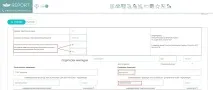
Мал. 1. Фрагмент заповнення податкової накладної під час постачання товару неплатнику ПДВ
Далі розглянемо невеликий приклад.
Приклад
Фрагмент заповненого розділу А та розділу Б податкової накладної відповідно до умов прикладу 1 відобразимо на малюнку 2.
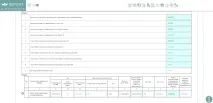
Рис.2. Фрагмент заповнення податкової накладної під час постачання товару неплатнику ПДВ
Реєстрація податкової накладної у сервісі REPORT
Розглянемо покрокову процедуру реєстрації податкової накладної у сервісіREPORT. Це легко, зручно та зрозуміло.
Крок 1. Завантажте документ, створений у будь-якій обліковій системі.
Крок 2. Для цього виберіть документ на комп'ютері. Його можна вибрати, вказавши шлях до файлу, або перетягнути його безпосередньо у вікно імпорту файлів (позначено стрілками на малюнку далі).
Крок 3. Вибраний документ буде імпортовано в сервісREPORT і відобразиться у відповідному вікні.
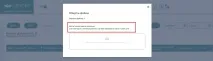
Крок 4. Закрийте вікно завантаження документа та перейдіть до списку податкових накладних. Завантажений документ відобразиться у списку.
Крок 5. При необхідності документ можна відкрити, подивитися, внести необхідні корективи. Далі – натискаємо кнопку «Зареєструвати».
Крок 6. СервісREPORT покаже, яку накладну Ви хочете зареєструвати (із зазначенням порядкового номера).
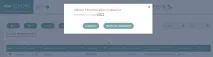
Крок 7. Далі натискаємо на кнопку «Підписати і відправити». Система автоматично визначить, якими ключами буде підписаний документ.
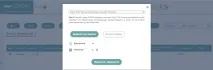
Крок 8. Після натискання кнопки «Підписати і відправити» документ відображатиметься у списку як вихідний.
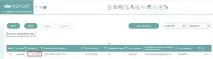
Крок 9. Перейдіть до блоку «Отримати вхідні документи та квитанції» та натисніть кнопку «Обробити». В результаті ви отримаєте повідомлення та квитанцію про реєстрацію.
От і все. Реєструйте податкові накладні та надавайте звітність завжди без проблем та вчасно за допомогою сервісуREPORT. Ми щодня удосконалюємося і докладаємо максимум зусиль, щоб полегшити роботу бухгалтерам.
З повагою,Ваш постійний помічник,компанія ЛІГА:ЗАКОН