Повертаємо «загублені» іконки файлів
Розрізняти файли за їхніми іконками, безумовно, зручніше, ніж, скажімо, за їх розширенням чи іноді навіть назвою, адже набагато легше знайти файл, візуально запам'ятавши, як він виглядає, та його зразкове розташування на екрані або у вікні Finder. Більше того, зараз вже не так важливо знати, в якій програмі який файл відкривати, достатньо знайти його в Finder і відкрити подвійним клацанням миші, щоб програма-обробник запустилася автоматично. Але іноді замість звичних іконок файлів починають відображатися стандартні системні іконки у вигляді білого аркуша паперу, що значно ускладнює пошук і запуск потрібного файлу. Проблема може виникнути, при використанні утиліт, що чистять, від сторонніх виробників або при помилках відновлення з резервної копії. Якщо з вами трапилася ця неприємність, є кілька способів повернути звичні іконки файлів.
Відновлюємо роботу сервісу запуску додатків
OS X зіставляє файли з програмами, які їх відкривають за допомогою спеціальних сервісів. Вони становлять список встановленого ПЗ і типів файлів, які можна відкрити, і, таким чином, при відкритті певного файлу автоматично запускається відповідна програма-обробник. У процесі цього зіставлення OS X також надає файлам спеціальні іконки, відповідно до того програмного забезпечення, в якому вони повинні відкриватися.
Якщо в роботі сервісів виникне помилка, система не знатиме, чим відкривати ті чи інші файли, і змінить іконки на стандартні зображення білих сторінок.
Щоб виправити цю проблему, можна спробувати переналаштувати та перезапустити ці сервіси. Для цього відкрийте Термінал з папки «Утиліти» та введіть наступну команду: /System/Library/Frameworks/CoreServices.framework/Versions/A/Frameworks/LaunchServices.framework/Versions/A/Support/lsregister -kill -seed
Крім цього в системному кеші зберігається інформація про іконки, щоб OS X не потрібно було щоразу отримувати їх із встановлених програм. Очистити кеш можна за допомогою наступної команди в Терміналі: sudo find /var/folders/ -name com.apple.dock.iconcache -exec rm <> \
Після введення команди необхідно ввести пароль адміністратора та натиснути ⏎Enter. Після цього перезавантажте комп'ютер, запустивши його в Безпечному режимі (для цього під час запуску комп'ютера необхідно затиснути клавішу ⇧Shift на клавіатурі), а потім знову перезавантажте комп'ютер вже в нормальний режим. Варто зауважити, що після цих дій може знадобитися спочатку запустити встановлені у вас програми, щоб система знову зіставила їх із типами файлів, які вони повинні відкривати.
Заново вказуємо обробник файлу
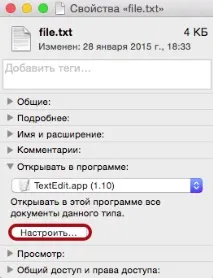
- Виберіть файл потрібного вам типу і натисніть клавіші ⌘Command + I.
- Розкрийте розділ «Відкривати у програмі».
- Виберіть будь-яку програму в спадному меню (навіть якщо вибрано програму, яку ви хочете використовувати), натисніть кнопку «Налаштувати» і підтвердіть свій вибір.
- У тому ж спадному меню знову виберіть програму, на цей раз ту, яку ви дійсно хочете використати. Знову натисніть кнопку «Налаштувати» та підтвердіть свій вибір.
Видаляємо додатки, що дублюються
Встановлюємо проблемний додаток
Зрештою, якщо нічого з описаного вище не допомогло, можна перевстановити проблемнедодаток, оскільки, якщо файли встановленої програми пошкоджені, система може мати доступу до ресурсів цієї програми і тому зможе отримати іконки для відповідних типів файлів. У цьому випадку переустановка програми буде найпростішим і найшвидшим рішенням.