Працюємо з текстовими процесорами, Світ ПК, Видавництво «Відкриті системи»
Редактор формул 3.0 До складу Microsoft Office входить утиліта під назвою "Редактор формул" (Equation Editor - версії 1.0; 2.0; 3.0, для Microsoft Office 5.0-6.0, 95 і 97 відповідно).
Редактор формул 3.0
До складу Microsoft Office входить утиліта під назвою "Редактор формул" (Equation Editor - версії 1.0; 2.0; 3.0, для Microsoft Office 5.0-6.0, 95 та 97 відповідно). З її допомогою можна формувати і вставляти в документ складні математичні формули довільного розміру, включаючи матриці, коріння, ряди, інтеграли, операції над множинами і т.д. обчислення. Оскільки більшість математичних елементів неможливо належним чином уявити іншим способом, то «Редактор формул» — незамінний інструмент при написанні курсових і дипломних робіт, а також статей з природничих наук, економіки, бухгалтерії тощо.
При інсталяції Microsoft Office або додатків «Редактор формул» автоматично не встановлюється — цю утиліту доводиться додатково інсталювати за допомогою програми інсталяції Microsoft Office. "Редактор формул 3.0" - самостійний продукт, що входить у пакет Microsoft Office 97. Його можна викликати за файлом eqnedt32.exe, як правило, що знаходиться в каталозі Program FilesCommon FilesMicrosoft SharedEquation. Однак таким чином активізувати цю утиліту не варто, оскільки при цьому відсутні функції «Відкрити» та «Зберегти». Найкраще скористатися стандартним способом виклику «Редактора формул» із додатків Word або Excel.
Ось як працювати з цією програмою в Word 97 (все викладене підійдебудь-яких версій "Редактора формул").
Виклик «Редактора формул»
Робота з «Редактором формул»
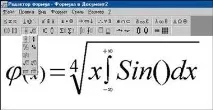
Працюючи з «Редактором формул» можна використовувати як текстовий курсор, і курсор миші. Перший має вигляд миготливої вертикальної межі між знайоместами, розмір якої залежить від поточного положення, — наприклад, у підкореному вираженні він менший. Курсор рухається натисканням клавіш керування, а також + .
Введення та редагування елементів формули
Формула задається за допомогою шаблону інструментальної панелі Формула і введення числових значень з клавіатури. Шаблон - структурний елемент, який містить одне або кілька порожніх підполів, які потрібно заповнити. Так, корінь можна у двох варіантах: квадратний корінь — з порожнім підполем підкореного виразу; корінь довільного ступеня - з порожніми підпіллями ступеня та підкореного виразу. За допомогою шаблонів можна не лише створювати нові структури, а й перетворювати на ці шаблони виділені фрагменти. Для видалення цих фрагментів, підполів формули та символів елементів використовуються клавіші і .
Виділення та обробка фрагментів формули
Щоб виділити якийсь елемент формули, потрібно двічі клацнути на ньому мишею, а щоб усю формулу — на елементі першого рівня формули або навколишньому вільному полі. Зазначені фрагменти можна вирізати або скопіювати в буфер обміну, а потім розмістити в інших місцях формули. Щоб зняти виділення з фрагмента, потрібно або клацнути на ньому (або поза ним) лівою кнопкою миші, або скористатися клавішами + з переміщенням текстового курсору.
Додаткові операції
Переміщення або копіювання формульного об'єкта в інше місце документа можна за допомогою буфера обміну. У Word курсор миші приустановці на такий об'єкт набуває вигляду чотириспрямованого хреста-стрілки (при включеній опції «Поверх тексту»). Якщо при цьому клацнути лівою кнопкою миші, можна виконати «напіввиділення» формульного об'єкта — поле формули оточується порожніми квадратиками без рамки. Після цього можна провести такі операції: за допомогою кнопки видалити об'єкт з документа; шляхом операції «буксирування» перемістити об'єкт до іншого місця документа; клацнувши правою кнопкою миші, викликати контекстне меню формульного об'єкта, що дозволяє виконати для нього ряд функцій (відкрити, скопіювати або вирізати в буфер обміну, змінити розмір, задати опції «Поверх тексту» та/або «У вигляді піктограми» тощо) .
Зняття «напіввиділення» об'єкта виконується звичайним способом.