Практичне застосування функції Post-Thumbnail у Wordpress 2
У цьому уроці я покажу Вам, як додати подібний функціонал до Ваших шаблонів оформлення Wordpress.
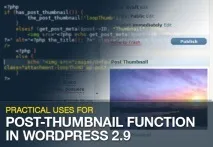
УвімкненняPost-Thumbnailфункції у шаблонах
Увімкнення відбувається дуже просто. Все, що від Вас вимагається - додавання одного рядка у файлі functions.php:
Вставка мініатюр до постів
Коли Ви заходите в адміністратор панелі в розділ написання нового поста, Ви повинні побачити новий відділ збоку сторінки.
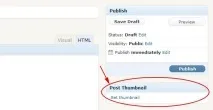
Зауважте, що новий відділ може бути поза видимістю і Вам доведеться опуститися трохи нижче. Після натискання Set thumbnail з'являється нове діалогове вікно
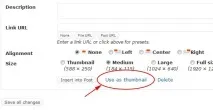
Натисніть Use as thumbnail та мініатюра буде додана до Вашого повідомлення:
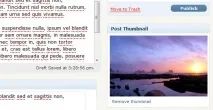
Відображення мініатюр
Після того як ми написали новину, давайте додамо її. Щоб мініатюра відображалася необхідно додати рядок у цикл Wordpress. Відкрийте файл index.php та додайте наступне:
Це дозволить вивести зображення використовуючи класи attachment-post-thumbnail та wp-post-image. За допомогою цих класів ми зможемо оформити зовнішній вигляд мініатюр за допомогою CSS. У малюнку нижче ми можемо побачити мініатюру з кордоном та відступом.
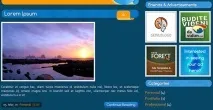
На зображенні вище мініатюра досить велика. Її розмір можна міняти з адмінки Settings > Media.
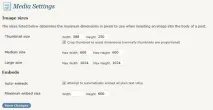
Інший спосіб визначення розмірів мініатюри – це зміна файлу functions.php. Для цього нам потрібно буде додати ще один рядок:
Тепер нам необхідно повідомити Wordpress, щоб використали саме цей розмір. Потрібно трохи змінити наш цикл в index.php:
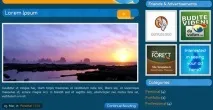
Тепер Wordpress точно знає, яку версію мініатюри використовувати. Осьщо у нас вийшло:
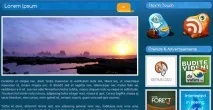
Тепер додамо ще трохи PHP у файл single.php, щоб при відкритті повідомлення мініатюра була в самому верху:
Додавання більше розмірів мініатюр
Якщо Ви хочете, щоб на головній сторінці мініатюри були одного розміру, а на самій сторінці повідомлення іншого потрібно робити наступне.
Сенс полягає в наступному: ми хочемо, щоб на сторінці повідомлення було велике зображення, а на головній маленьке. Для цього нам необхідно додати ще один розмір мініатюри у файл функції:
- loopthumb - назва нового розміру мініатюр - 588 - ширина в пікселях - 125 - висота - true - налаштування, яке повідомляє Wordpress чи слід використовувати засоби движка для зміни розмірів зображення
Нам необхідно буде змінити код у файлі index.php:
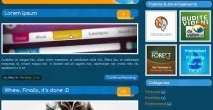
Також слід зауважити, що у нас з'являться два нові стилі для керування зовнішнім виглядом мініатюри нового розміру: a ttachment-loopThumb та wp-post-image. Може бути корисно звертатися до класу wp-post-image у таблиці стилів або додати власний клас при зверненні до мініатюри:
Це видасть тег img з наступними класами: loopyThumbs та wp-post-image.
Допустимо ми хочемо зробити квадратні мініатюри, тоді потрібно створити новий розмір:
Також, можливо, Ви захочете, щоб мініатюри була зліва і був невеликий відступ праворуч:
Тепер ми змінюємо код у index.php для відображення нашого квадрата:
Ось що в нас вийде:
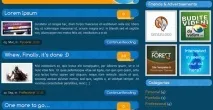
Якщо Ви додаватимете раніше завантажені зображення як мініатюри, у Вас можуть бути не зовсім рівні квадрати. Це відбувається через те, що під час завантаження зображень Wordpress не міг передбачити, що в майбутньому Ви захочетевикористовувати квадратні мініатюри.
Але є вихід і у цій ситуації. Нам допоможе плагін Regenerate Thumbnails. Після встановлення плагіна – зайдіть Tools > Regen і згенеруйте нові мініатюри (Regenerate all Thumbnails). Після цього ми матимемо рівні квадрати.
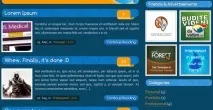
І пам'ятайте – для відображення мініатюр у Вас має стояти Wordpress 2.9.
Сподіваюся, Вам сподобався урок. До наступних зустрічей!
Даний урок підготовлений для вас командою сайту.
5 останніх уроків рубрики "Wordpress"
Чому WordPress краще ніж Joomla?
Цей урок найімовірніше буде психологічним, т.к. багато людей працюють з WordPress і одночасно з Joomla, але не можуть вирішити, яким CMS користуватися.
Про шаблони WordPress
Після встановлення та налаштування движка нам потрібно попрацювати з дизайном нашого сайту. Це досить довга тема, але ми намагатимемося розповісти все коротко і ясно.
Перші налаштування після встановлення движка WordPress
Сьогодні ми вам розповімо які перші налаштування потрібно зробити після встановлення движка WordPress. Цей урок буде дуже корисним для новачків.
10 стратегій ефективного просування статей у блогах на WordPress
Просування статей у блозі – непросте завдання. Часто буває, що ви пишете дійсно хороший контент, вмикаєте візуальні ефекти, робите правильні коригування SEO, але це не дає очікуваного результату.
Топ WordPress альтернатив для створення персонального сайту
Потрібен персональний сайт, але ви не хочете використовувати WordPress? Тоді ця добірка длявас.