Практика підвищуємо різкість фото для друку
Я наведу найпростіші та найдієвіші способи підвищення різкості за допомогою популярної програми Photoshop.
Для початку давайте розберемося, що ми розуміємо під словом "різкість". Згідно з класичним визначенням різкість - це ступінь чіткості (розрізнення) геометричних елементів зображення або тексту. Залежить від різниці оптичних характеристик елементів зображення (тексту, тла) та від величини зони тонального переходу контурів окремих елементів.
Перш ніж починати покращувати різкість зображення, яким би способом ви цього не робили, запам'ятайте найголовніші правила:
 |
1. Підвищення різкості повинно здійснюватися на заключній стадії обробки зображення, після того як ви вже здійснили корекцію кольору, довели контраст і насиченість до необхідного рівня і зробили всю необхідну ретуш.
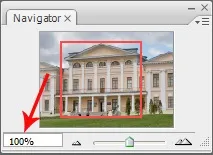
2. Для повного візуального контролю за процесом підвищення різкості необхідно переглядати зображення при масштабі 100% (Рис. 1). Масштаб можна міняти у вікні фільтра unsharpen mask за допомогою натискання відповідно на "+" або "-". Також дуже зручно, натиснувши лівою кнопкою миші на зображення у вікні фільтра, простежити за різницею "до" та "після" застосування фільтра.
3. Використовуйте з усього набору засобів для підвищення різкості Photoshop фільтр Unsharpen Mask, оскільки він є найбільш гнучким та керованим інструментом. Цей фільтр розташований у меню Filter - Sharpen.
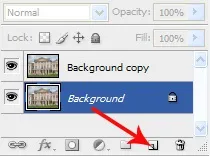 |
4. Завжди робіть усі перетворення на копії шару, а не на вихіднику, тоді у вас завжди буде шанс повернути всі "на круги свої", крім того, ви зможете змінювати силу впливу повзунком Opacity, а також застосовувативибіркову різкість до необхідних ділянок зображення маски шару. Для того, щоб зробити дубль шару необхідно перетягнути вихідне зображення у вікні Layers (Шари) на іконку із зображенням листочка в нижньому правому куті даної палітри (Мал. 2).
5. При "зашумленому" зображенні поекспериментуйте із застосуванням фільтра Unsharpen Mask для окремих колірних каналів. Для цього необхідно вибрати у вікні Channel найменш зашумлений канал кольору і до нього застосувати фільтр.
Метод підвищення різкості за допомогою фільтра Unsharpen Mask
Тепер, коли ви ознайомились із основними правилами, перейдемо власне до способів.
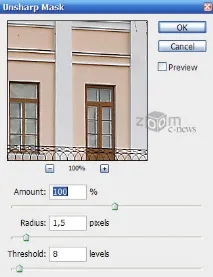
Вікно фільтра Unsharpen Mask
Найпростіший спосіб збільшити різкість зображення просто застосувати до нього фільтр Unsharpen Mask. Фільтр дозволяє знайти краї та переходи у зображенні, які він підкреслює для підвищення різкості. Для початку зробимо дубль шару, потім заходимо в меню Filter - Sharpen - Unsharpen Mask. Меню цього фільтра дозволяє змінювати лише 3 параметри. Перший параметр Amount (Ефект). Візуальний ефект від зміни цього параметра досить очевидний - чим більше значення, тим різкіше виглядає зображення. Для початку встановіть значення в межах 100-200%. Значення підбирається візуально залежно від розміру та якості зображення. Далі переходимо до наступного параметра Radius. Цей параметр має найбільш важливе значення, оскільки якщо з ним перестаратися, можна отримати темні та світлі плями на зображенні, а також підвищену зернистість та зашумленість зображення. Зазвичай значення радіусу беруться в межах 1-2. Починати підбір значення необхідно з розділення роздільної здатності принтера на 200. Іншими словами, якщо, наприклад, роздільна здатність принтераскладає 300 DPI, то починаємо зі значення радіуса, що дорівнює 1.5. Однак слід зауважити, що є альтернативний варіант завдання параметрів з великим значенням радіуса і малим Amount. Такий варіант завдання параметрів дає можливість додати певний обсяг зображення.
 |
І, нарешті, останній параметр Threshold (поріг). Значення параметра варіюється від 0 до 255, але значення значення варіюються від 0 до 10. Використання цього параметра дозволяє ігнорувати схожі відтінки. Наприклад, значення 4 показує програмі ігнорувати відмінності у відтінках до 4 рівнів. Однак при великих значеннях цього параметра можна взагалі втратити сенс від застосування фільтра, оскільки візуальних змін ви не побачите. Цей параметр у малих значеннях виявляється корисним для запобігання зернистості та появи шумів у тінях.
Отже, ми вибрали оптимальні значення для нашого зображення. Тиснемо OK і бачимо зміни. Повторюю ще раз, щоб бачити зміни необхідно переглядати зображення у масштабі 100%, або, у крайньому випадку, у кратних масштабах. Поточний масштаб можна побачити у вікні Navigator або у лівому куті вікна зображення.
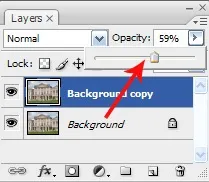
Але що ж робити, якщо застосована різкість нас трохи не влаштовує або хочемо застосувати різкість лише до деяких ділянок зображення? Ось тут нам і допоможе дубль шару. Щоб зменшити вплив різкості, поекспериментуйте зі значеннями параметра Opacity у вікні Layer (Мал. 3). Якщо ж навпаки хочемо посилити ефект, необхідно ще раз продублювати шар із застосованим ефектом різкості.
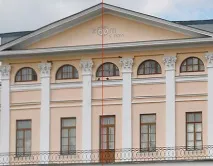
Результат простого застосування Unsharpen Mask
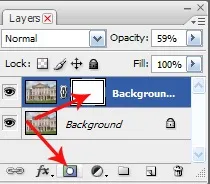 |
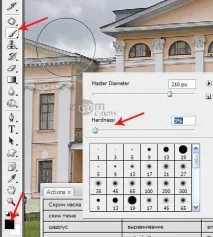
Тепер про локальне застосування ефекту різкості. Для того, щоб застосуватирізкість лише до деяких ділянок створюємо маску шару. Для цього необхідно натиснути на іконку Add layer mask у вікні Layers (Мал. 4). Після створення маски ви побачите біле віконце праворуч від зображення шару. Принцип дії маски такий - всі білі ділянки залишають видимим шар, чорні - стирають видимість шару. Тому беремо пензлик чорного кольору з м'якими краями, тиснемо праву клавішу миші - вилітає вікно налаштування параметрів пензля, значення Hardness задаємо рівним 0 і вибираємо найбільш зручний для цього зображення діаметр пензлика.
Тепер починаємо зафарбовувати ділянки зображення, на які ми не хочемо застосовувати ефект різкості. Або якщо площа різких ділянок значно менша, ніж нерізких — робимо все навпаки. Заливаємо маску шару чорним кольором, для цього задаємо як основний колір чорний, далі мишкою натискаємо на зображення маски шару у вікні layers і тиснемо Alt+Backspace і бачимо, що маска стала чорною, а ефект застосування різкості перестав бути помітним. Тепер беремо білу кисть та зафарбовуємо місця, де необхідно застосувати різкість. Усі з цим розібралися.
Вікно фільтра Unsharpen Mask
Метод підвищення різкості за допомогою фільтра High Pass
Тепер розберемо ще один спосіб. Цей спосіб дозволяє не використовувати фільтр Unsharpen Mask. Знову починаємо нашу обробку зі створення копії шару. Встановлюємо режим накладання Overlay, після чого йдемо в filter-other-high pass.
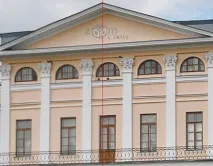
Результат застосування методу Highpass
Підбираємо значення радіусу на свій смак і тиснемо ОК. Вплив ефекту також можна регулювати за допомогою Opacity.
Метод підвищення різкості у колірному просторі Lab
Тепер розглянемо найбезпечніший і найпрогресивніший методпідвищення різкості, який було запропоновано "гуру" Photoshop'а Деном Маргулісом.
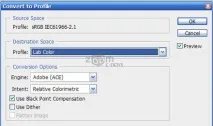
Так виглядає вікно, з якого колірний простір можна перевести в режим Lab
 |
Цей метод особливо ефективний на сильно зашумлені зображення, так як не тільки підвищує різкість, але і позбавляє зображення від кольорового шуму. Отже, поїхали. Перекладаємо зображення у колірний простір Lab.
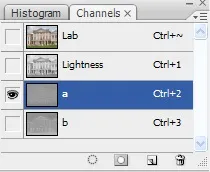
Для цього тиснемо edit convert to profile, далі у списку вибираємо Lab, знімаємо галочку Use dither. Тиснемо ОК. Цей спосіб переходу кращий, ніж проста зміна колірного простору у вкладці Image. Заходимо у вікно вибору каналів. Застосовуємо по черзі до каналів А і В фільтр Gaussar Blur зі значенням радіусу (Мал. 5), достатнього щоб шум із плям перетворився на розмите зображення.
Далі переходимо до каналу L і застосовуємо до нього фільтр Unsharpen Mask за пройденою схемою. Тиснемо OK і повертаємося назад у простір RGB через edit — convert to profile. Все – дивимося результат. Про диво. Кольоровий шум зник, а різкість покращала.
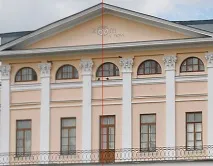
Результат застосування методу Lab
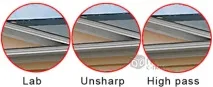
Порівняння всіх розглянутих методів у деталях
Але, щоб воістину переконається у перевагі Lab методу, візьмемо зображення з явним кольоровим шумом і застосуємо до нього всі 3 методи.
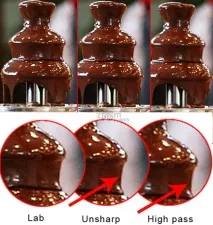
Порівняння всіх розглянутих методів на прикладі зображення з сильним колірним шумом
На Lab-зразку переходи досить рівні — немає артефактів і шуму, на відміну двох наступних зображень. Звідси висновок - якщо ви хочете більш ніжно додати різкості - використовуйте метод lab.
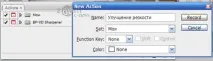
Створення Action'а дозволяє автоматизувати і тим самимприскорити процес обробки зображення
І, нарешті, найпростіший спосіб це використовувати спеціальну програму plugin. У ній всі дії вже проробили за вас і все, що вам необхідно - це вибрати тип підвищення різкості. Найбільш вдалим у цьому сенсі, як на мене, є plugin під назвою Sharpener Pro від компанії Nik multimedia.
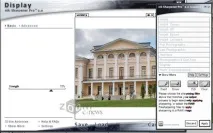
Додаткове програмне забезпечення позбавляє дрібних турбот, пов'язаних з обробкою і надає в руки користувача унікальні ефективні інструменти для виконання поставлених завдань
Під час роботи плагін враховує роздільну здатність зображення, відстань, тип паперу та якість друку. Sharpener Pro примітний тим, що аналізує візуальні характеристики різних процесів друку, таких як некомп'ютерний напівтон, сублімація, цифрова фотографія та струменевий друк, включаючи різницю між виробниками струменевих принтерів.
Ось, власне, і все. Я сподіваюся, мої поради допоможуть вам досягти необхідного результату.