Практикум для вчителів початкових класів із розробки інтерактивних завдань
Розкрито особливості роботи з різними типами інтерактивних дощок (ACUVboard компанії Promethean, SMART Board компанії SMART Technologies Inc., Star Board компанії Hitachi, InterWrite SchoolBoard компанії GTCO CalcComp Inc., Mimio компанії Virtual INK, QOMO компанії QOMO HiteVision). Дано основні характеристики, описано встановлення та налаштування дошки та її програмного забезпечення, можливості інформаційних ресурсів їх програмних комплексів. Особлива увага приділяється організаційним та методичним аспектам навчання школярів та використанню інтерактивних дощок у різних предметних галузях. Містяться матеріали з підготовки інтегрованих уроків, організації проектної діяльності, створення дидактичних матеріалів.
На компакт-диску, що додається, представлені численні приклади використання інтерактивних дощок на основі як готових продуктів, так і розробок вчителів-практиків.
Для студентів педагогічних вузів та коледжів та педагогів початкової, середньої та вищої освіти всіх напрямків.
Інтерактивні дошки та їх використання у навчальному процесі
Практикум для вчителів початкових класів із розробки інтерактивних завдань
Розділи на цій сторінці:
Практикум для вчителів початкових класів із розробки інтерактивних завдань
У міських освітніх закладах кількість вчителів початкових класів, як правило, варіюється від 8 до 16 осіб, які разом є шкільною командою, об'єднаною загальними завданнями навчання учнів молодшої вікової групи. Дітям віком від 7 до 12 років через вікові особливості сприйняття інформації особливо важливо подавати навчальний матеріал наочно, емоційно, в ігровій формі. Саме тому вчителів початкових класів такзалучають інтерактивні технології навчання, зокрема, інтерактивні дошки.
Розглянемо кілька варіантів розробки інтерактивних завдань з прикладу програмного забезпечення Mimio Studio.
Завдання з використанням об'єктів з Галереї та Інтернету
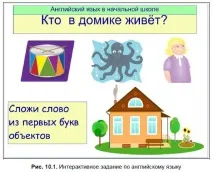
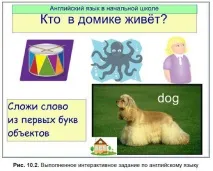
На рис. 10.1 наведено приклад створення інтерактивного завдання для учнів початкових класів, які вивчають англійську мову. У завданні використані картинки з Галереї та Інтернету. Учні повинні з перших букв картинок скласти слово і за допомогою стілусу (електронного пера) зменшити розмір будиночка, щоб перевірити правильність відповіді (рис. 10.2).
Алгоритм створення інтерактивного завдання з використанням об'єктів з Галереї та Інтернету:
1. Запустіть mimio Блокнот і створіть нову сторінку.
2. Активізуйте інструментТекст та створіть написи «Англійська мова в початковій школі», «Хто в будиночку живе?», «Склади слово з перших літер об'єктів». Для написів задайте шрифт та розмір.
3. Заблокуйте написи, щоб уникнути їх переміщення. Для цього клацніть правою кнопкою миші по текстовій рамці, викличте контекстне меню і виберітьБлокувати.
4. На панелі інструментів натиснітьГалерея для завантаження.
5. Для зображень використовуйте шлях:Галерея ? Reading and Language Arts? Phonics.
6. Використовуючи смугу прокручування, знайдіть потрібні зображення та затиснутою лівою кнопкою миші перетягніть їх на сторінку mimio Блокнота.
7. За допомогою інструментаВиділення розмістіть зображення в передбачуваних місцях.
8. Заблокуйте зображення. Для цього клацніть правою кнопкою миші на зображенні викличте контекстне меню і виберітьБлокувати.
9.Запустіть Internet Explorer, за допомогою будь-якої пошукової системи знайдіть необхідне зображення та скопіюйте його в буфер обміну (в завданні використані зображення будиночка та собаки).
10. НатиснітьВставити, щоб вставити скопійований об'єкт.
11. У такий же спосіб вставте наступне зображення.
Завдання в розвитку комбінаторних умінь
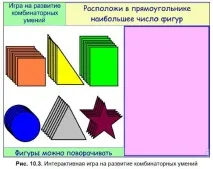
На рис. 10.3 представлена інтерактивна гра в розвитку комбінаторних умінь. Для її розробки були використані фігури та текст. У цьому завданні за допомогою стілусу учні повинні заповнити різними фігурами прямокутник, розташований у правій частині сторінки (рис. 10.4).
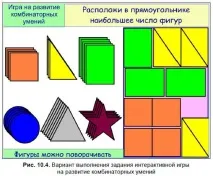
Алгоритм створення інтерактивної гри на розвиток комбінаторних умінь:
1. Запустіть mimio Блокнот. Якщо програма була запущена, створіть нову сторінку.
2. Активізуйте інструментТекст і створіть написи «Гра на розвиток комбінаторних умінь», «Розташуй у прямокутнику найбільше фігур», «Фігури можна повертати». Для написів задайте шрифт та розмір.
3. Заблокуйте написи, щоб уникнути їх переміщення. Для цього клацніть правою кнопкою миші по текстовій рамці, викличте контекстне меню і виберітьБлокувати.
4. На панелі інструментів активуйте інструментПрямокутник і створіть фігуру відповідно до цільового зображення (див. мал. 10.3). Встановіть об'єкт заливку, колір і товщину контуру. Для зміни властивостей об'єкта його необхідно виділити за допомогою інструментаВиділення.
5. Заблокуйте отриману фігуру. Для цього клацніть правою кнопкою миші по прямокутнику викличте контекстне меню і виберітьБлокувати.
6. На панелі інструментівактивуйте інструментПрямокутник і створіть невеликий квадрат, тримаючи клавішу . Встановіть колір заливки та контуру.
7. За допомогою інструментаВиділення виділіть квадрат і клацніть по піктограміКопіювати помістіть виділений об'єкт у буфер обміну.
8. НатиснітьВставити, щоб вставити скопійований об'єкт. Виконайте цю дію кілька разів. Копії квадрата розташовуватимуться каскадом.
9. Аналогічно створіть решту наборів фігур.
Завдання «Збери пазли»
На рис. 10.5 представлене завдання «Збери пазли. Опиши тварин, що зображені на картинках». Для його розробки були використані зображення тварин та інструментиТекст, Фото екрана. У цьому завданні за допомогою стілусу учень повинен зібрати із фрагментів зображення тварин та описати їх (рис. 10.6). Це завдання може бути запропоноване учням початкової школи під час уроці навколишнього світу. За аналогією можна розробити подібні завдання для учнів різного віку з різних предметів.
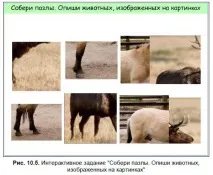
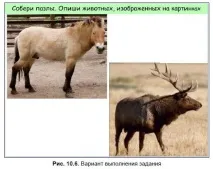
Алгоритм розробки завдання «Збери пазли. Опиши тварин, зображених на картинках»:
1. Запустіть mimio Блокнот. Якщо програма була запущена, створіть нову сторінку.
2. Активуйте інструментТекст та створіть напис «Збери пазли. Опиши тварин, що зображені на картинках». Для напису вкажіть шрифт і розмір.
3. Заблокуйте напис, щоб уникнути його переміщення. Для цього клацніть правою кнопкою миші по текстовій рамці, викличте контекстне меню і виберітьБлокувати.