Прейскурант, IDENT
Перед початком роботи з програмою ви надсилаєте нам ваш прейскурант (обов'язково у форматі Excel), ми обробляємо його протягом 3 робочих днів та завантажуємо до IDENT. Від вас знадобиться для кожної групи послуг (папки) вказати напрямок роботи клініки (терапія, хірургія, ортопедія тощо), а також, за необхідності, додати послуги, що бракують, і можна приступати до виставлення рахунків пацієнтам.
Редагувати прейскурант ви можете самостійно. Це особливо зручно у випадках, коли змінилася лише одне чи кілька позицій. Вамне потрібно чекати до 3 робочих днів (за нашим внутрішнім регламентом обробки документів), поки ми внесемо правки до вашого прейскуранта.
Хто в клініці може редагувати прейскурант?
За умовчанням можливість редагувати прейскурант є лише у співробітника за участю «Директор», але може дати іншим співробітникам право доступу«Може змінювати послуги в прейскуранте».
Переглядати прейскуранти без можливості редагування можуть і адміністратори, і лікарі.
Додати групу послуг
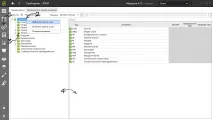
Якщо виникне потреба додати групу послуг, що відповідає новому напрямку роботи клініки (наприклад, «Косметологія» або «Отоларингологія»), перейдіть до «Прейскурант» (1), натисніть правою кнопкою миші на папку «Основний» (2) (або лівою кнопкою на цю папку, а потім правою кнопкою в полі праворуч) і виберіть дію «Додати групу послуг».
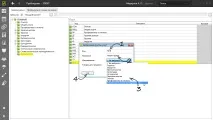
Якщо необхідно додати підпапку до якоїсь вже існуючої групи послуг (наприклад, «Інше» у папці «Терапія»), одним клацанням лівої кнопки миші перейдіть в потрібну папку (3), натисніть правою правою кнопкою миші в полі праворуч (4) і також виберіть дію «Додати групу послуг».
У відкритомуУ вікні «Додавання групи послуг» заповніть поля «Код» (1), «Назва» (2), «Напрямок» (3) (для підпапок напрямок задавати не потрібно) і натисніть «ОК» (4).
Увага:
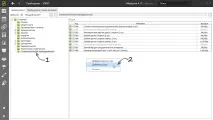
Якщо ви помилково додали групу послуг, можна натиснути на ній правою кнопкою миші та вибрати дію «Видалити». Або її можна відредагувати: правою кнопкою миші → «Змінити групу послуг».Видалити можна лише ті групи, послуги в яких ще жодного разу не надавалися, тобто не потрапили ні до рахунків, ні до звітів.
Додати послугу
Щоб додати нову послугу, одним клацанням лівої кнопки миші виберіть групу послуг, у якій вона повинна перебувати (1), а потім натисніть правою кнопкою миші в полі праворуч та виберіть дію «Додати послугу» (2).
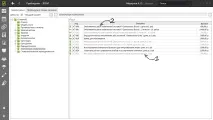
У прейскуранті існуєколірна індикація послуг : ті, що за весь час використання програми жодного разу не надавалися, виділені сірим кольором (1), а всі вже зазначені в рахунках пацієнтів — стандартним чорним кольором (2).
Можливість пошуку за послугами
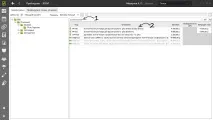
Ви завжди можете скористатися рядком пошуку (1) — почніть вводити назву або код послуги, і ви побачите всі релевантні варіанти (2) із різних груп послуг.
Змінити або видалити послугу
Щоб відредагувати послугу, потрібно натиснути правою кнопкою миші, вибрати дію «Змінити послугу». Щоб видалити послугу, вам також потрібно натиснути правою кнопкою миші, вибрати дію «Видалити».
Важливо:
- Перейменовувати послугу можна лише у випадках, коли ви виправляєте орфографічну помилку або хочете додати в дужках якісь подробиці, що не змінюють суті послуги. Назва змінюється відразу у всіх виставлених рахунках та взвітах за період, і якщо, наприклад, змінити «лікування карієсу» на «лікування пульпіту», звітність повністю порушиться.
- Перенесення послуги з папки до папки також призведе до плутанини у звітах та зміни в нарахуванні заробітної плати.
- Код та одиниця виміру змінюються з теперішнього часу. У старих у рахунках все залишиться, як і раніше.
- Видалення послуги необоротне! Послуга залишиться в рахунках, в яких вона була використана, але в нових її не можна буде вибрати, і відновити її після видалення буде неможливо.
Змінити ціну послуги
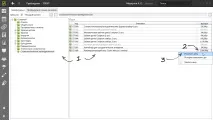
Коли вам знадобиться змінити ціну однієї послуги, знайдіть її в потрібній групі послуг (1), натисніть на стовпці з ціною правою кнопкою миші (2) і виберіть дію «Змінити ціну» (3).
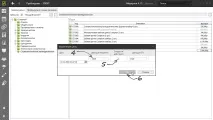
Занесіть нову ціну в клітинку «Ціна для пацієнта» (4). Якщо знижки на цю послугу не розповсюджуються, поставте галочку «Знижки не діють» (5). Збережіть нову ціну, натиснувши кнопку «ОК» (6).
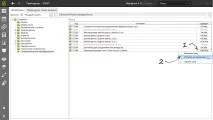
Існуєще один спосіб зміни ціни через «Історію зміни цін». Натисніть правою кнопкою миші по комірці з ціною вибраної послуги (1) та виберіть «Історія зміни цін» (2).
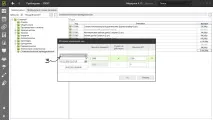
Вікно, що відкрилося, схоже на вікно додавання ціни послуги, але додатково містить інформацію про всі попередні зміни цін і дати встановлення цих цін. Через «Історію зміни цін», зокрема, визначається акційна ціна на певний термін — наприклад, з 1.12. ви ставите ціну зі знижкою, а з 1.01 повертаєте стандартну ціну, тобто додати потрібно дві ціни.
Натисніть кнопку «Додати нову ціну» (3).
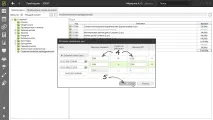
Внесіть нову ціну (4) та збережіть зміни (5).
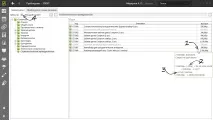
Якщо підвести курсор до осередку з ціною послуги (1),з'явиться підказка з інформацією про динаміку цін. Вона міститиме дані лише за ціною для пацієнта. Тут можна побачити, на скільки відсотків нова ціна вища (2) (або нижче) за стару, а також тривалість дії кожної ціни (3).
Коли ви переходите в прейскурант, ви бачите ціни на поточний момент. Якщо усунути галочку «Поточний момент» (4) і задати дату, ви зможете побачити, які ціни діяли тоді.
Що робити, якщо змінилися всі ціни в прейскуранті?
Важливо розуміти, що з моменту, як ваш прейскурант завантажений в IDENT, він повинен вестися в IDENT, і всі зміни повинні проводитися в програмі, а не Excel.
Крім одиничної зміни ціни, описаної вище, ви можетесамостійно здійснювати і масові оновлення —збільшити/зменшити всі ціни в прейскуранті (наприклад, на 10%),виділити ціни, яким працюватиме якийсь один спеціаліст (наприклад, кандидат наук або головний лікар),виділити ціни, за якими ви працюєте зі страховою компанією.
Це робиться за допомогою створення нової групи цін. Для цього перейдіть «Налаштування» → «Довідники» → «Групи цін» → натисніть «Додати» (кнопка зі знаком «плюс») → введіть назву нової групи цін (наприклад, «Підвищення на 10%») → зберегти зміни (кнопка з зображенням дискети).
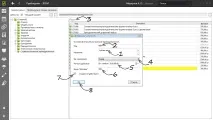
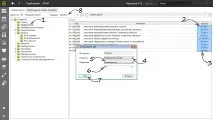
Потім потрібно вибрати папку (1) у прейскуранті → клацнути по верхньому осередку з ціною (2) і потягнути курсор вниз (3) → натиснути правою кнопкою миші та вибрати дію «Копіювати ціни в групу» → у вікні «Копіювання цін» вибрати, куди потрібно скопіювати (4), → у полі «Операція» вибрати потрібну (наприклад, «Збільшити») (5) → задати відсоток (6) → натиснути «ОК» (7). Нова група цін з'явиться у полі "Показати" (8). Якщо у вас кілька групцін, то при переході в прейскурант ви можете відзначати галочками, які вам потрібно показувати.
Для зміни всього прейскуранта необхідно зробити це з кожною папкою окремо.
Є тільки дві ситуації, коли вам, можливо, буде зручніше надіслати нам інформацію в Excel:
- у вас з'явився абсолютно новий напрямок діяльності;
- ви розпочали співпрацю з новою страховою компанією, яка працює за своїм прейскурантом.
Роздрукувати актуальний прейскурант
Щоб надрукувати актуальний прейскурант клініки, потрібно спочатку вивантажити його в Excel (1), потім відкрити вивантажений файл і відправити на друк («Файл» → знайти «Друк» у меню та натиснути один раз → вибрати принтер → натиснути на кнопку «Друк») .
Увага: в Excel вивантажується весь прейскурант, а не та папка, яка у вас відкрита.