При запуску Google Chrome відкривається непотрібна сторінка як змінити її
Як налаштувати Google Chrome
Якщо ваш браузер при запуску відкриває якісь ліві сайти, можливо, вони були додані до списку головних сторінок. Деякі вебсайти часто пропонують користувачам додати їх до цього списку за допомогою різних кнопок, що спливають вікон із пропозиціями і так далі. Ви або інший користувач персонального комп'ютера могли не помітити подібних нав'язливих пропозицій і випадково змінити свою домашню сторінку.
Щоб змінити конфігурації браузера назад, користувачам потрібно зробити таке:
- Запустити веб-браузер Google Chrome.
- Викликати панель швидкого доступу до функцій програми за допомогою спеціального значка, що зображує три горизонтально розташовані смужки на світло-сірому фоні.
- У списку, що розгорнувся, вибрати пункт, який називається «Settings» («Налаштування»).
- Після цього відкривається нова сторінка, що містить багато налаштувань роботи Google Chrome. Вам потрібно знайти розділ під назвою «On Startup» («При запуску»).
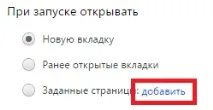
- Клацніть за посиланням «Додати» («Add») навпроти пункту «Задані сторінки» («Show home»).
- Наведіть курсор на непотрібні вам ліві сторінки, щоб виділити їх.
- Клацніть по значку у вигляді хрестика навпроти об'єкта у правій частині вікна.
- Натисніть OK.
Перевірка та очищення операційної системи
Існує досить велика кількість такого софту, тому видаляти його вручну може бути дуже важко. По-перше, користувачі навряд чи можуть знати назву програми, що заважає. По-друге, дані програми часто маскуються під щось інше. По-третє, більшість таких програм після видаленнязалишають за собою спеціальні скрипти, які автоматично скачують та встановлюють нову програму.
Таким чином, для ручного чищення системи, користувачам потрібно зробити таке:
ADW Cleaner
Як видно, ручне очищення операційної системи може виявитися досить трудомістким завданням, особливо для малодосвідчених користувачів. Тому рекомендується скористатися спеціалізованим програмним забезпеченням для чищення операційної системи від шкідливого софту.
У цій статті як приклад розглядається утиліта ADWCleaner. Вона дуже проста в роботі, не потребує встановлення та реєстрації. Крім того, вона поширюється за вільною ліцензією, а отже, будь-який користувач може завантажити її абсолютно безкоштовно.
- Перейдіть на офіційний українськомовний веб-сайт утиліти http://adwcleaner.ru/.
- Клацніть на виділеному зеленим маркером гіперпосиланні «Завантажити безкоштовно».
- Запустіть завантажений файл Exe «ADWCleaner Portable».
- Закрийте всі веб-браузери, що працюють.
- Клацніть по лівій кнопці «Сканувати», на якій зображено синій жук і збільшувальне скло.
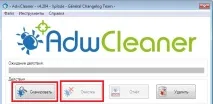
- Зачекайте, доки ADW Cleaner завершить сканування комп'ютера.
- Тепер вам потрібно клацнути на другій кнопці «Очищення». На ній зображена синя комаха, перекреслена червоним хрестом.
- Дочекайтеся завершення процесу очищення та закрийте програму.